ストーリー投稿について
まずはこの動画を見てください
ストーリー投稿の基本操作から、URL設定、毎日のルーティンまでを解説しています。実際の画面を見ながら作業を進めるとスムーズです。
基本操作(最初の手順)
ストーリー投稿の出発点となる、最もシンプルな手順です。
- アイコンのプラスボタンを押す
- ダウンロードした動画または画像を選択
- 右上の**「完了」**を押す
ライフハック・実績1〜3の投稿
特別な設定は不要で、最もシンプルなパターンです。
- 何もせず、左下の**「ストーリーズ」**を押してシェアするだけでOK
有益情報1〜5枚目・実績4の投稿(URLが必要)
このセクションはURL設定が必要なので、手順を丁寧に確認しましょう。
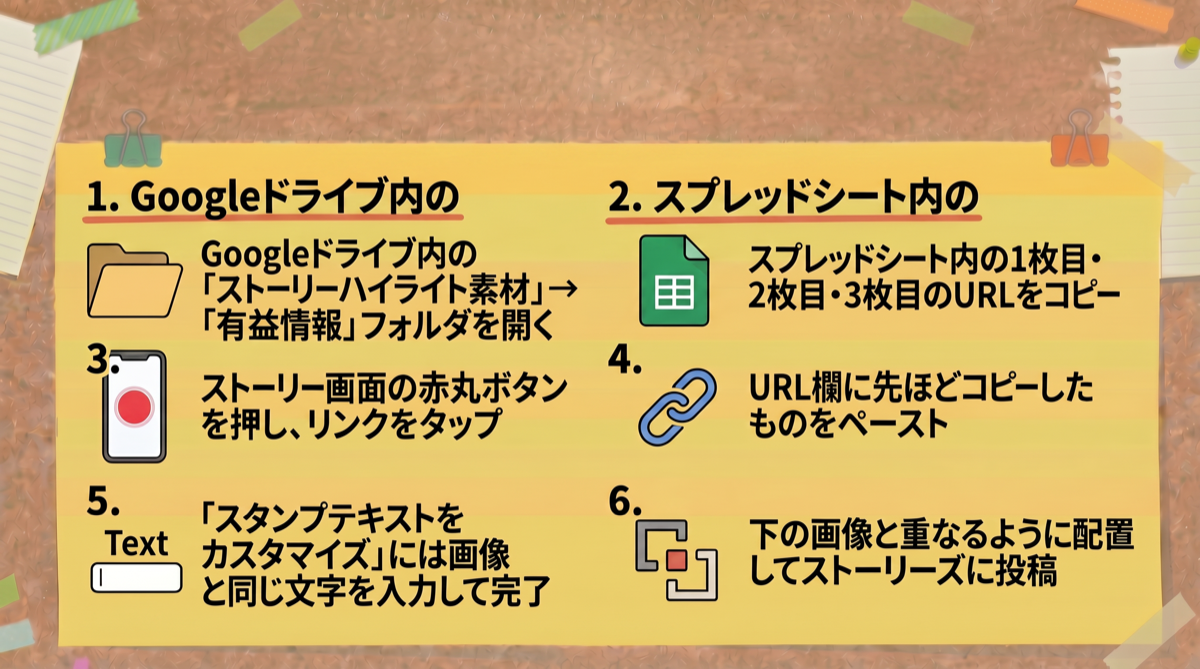
有益情報1〜4のURL設定
- Googleドライブ内の**「ストーリーハイライト素材」→「有益情報」**フォルダを開く
- スプレッドシート内で、これから投稿する各枚(1〜4枚目)に対応するURLをコピー
- 投稿する画像と同じ枚数分、1枚ずつ順番に処理する
- ストーリー画面の赤丸ボタンを押し、リンクをタップ
- URL欄に先ほどコピーしたものをペースト
- **「スタンプテキストをカスタマイズ」**には画像と同じ文字を入力して完了
- 下の画像と重なるように配置してストーリーズに投稿
- 残りの枚(2枚目以降)も、対応するURLで1〜6を繰り返す
実績4のURL設定
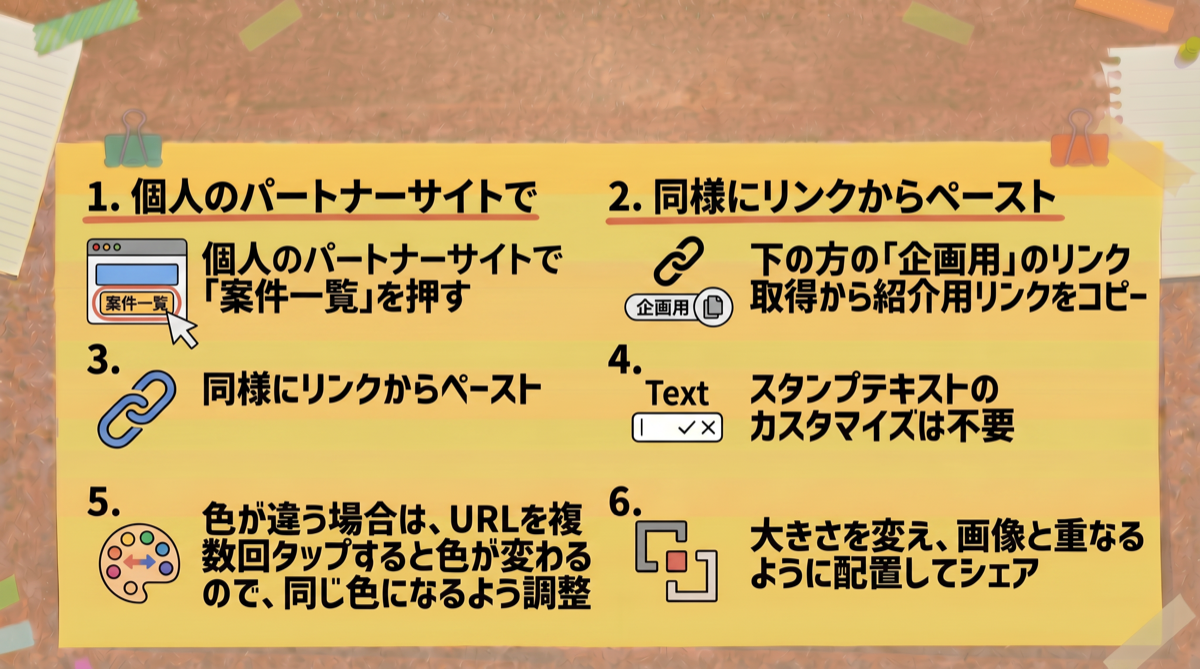
- 個人のパートナーサイトで「案件一覧」を押す
- 下の方の**「企画用」のリンク取得**から紹介用リンクをコピー
- ストーリー画面で赤丸ボタン → リンクをタップし、URL欄にコピーしたリンクをペースト
- スタンプテキストのカスタマイズは不要
- 色が違う場合は、URLを複数回タップすると色が変わるので、同じ色になるよう調整
- 大きさを変え、画像と重なるように配置してシェア
有益情報5枚目(リッドリンク)
5枚目は、複数のリンクを1ページにまとめられるリッドリンクを使った投稿で、他の枚と異なる手順になります。
- ドライブ内**「有益情報のストーリーハイライト素材」の下の方にある「5枚目」**フォルダを開く
- フォルダ内には、リッドリンクで使う2つのURLと、作成方法資料(PDFまたはドキュメント)、YouTube動画が同梱されている
- 2つのURLは、リッドリンクページに掲載するリンクの素材として使う(最終的にストーリーに貼るURLそのものではない)
- 同梱の作成方法資料/YouTube動画の指示どおりに、2つのURLを設定したリッドリンクページを作成し、完成したリッドリンクのURLをコピー
- ストーリー画面で赤丸ボタン → リンクをタップし、URL欄に手順3でコピーしたリッドリンクのURLをペースト
- **「スタンプテキストをカスタマイズ」**には画像と同じ文字を入力して完了
- 色が違う場合は、URLを複数回タップして画像と同じ色に調整
- 大きさを変え、画像と重なるように配置してストーリーズに投稿
補足
リッドリンクページ自体の作成方法は同梱の資料・動画に手順がまとまっているため、そちらを必ず参照してください。本ノートはストーリー側の貼り付け操作までをカバーしています。
毎日行うストーリー(3枚構成)
毎日の投稿は3枚セットで構成します。それぞれの役割を理解して投稿しましょう。
1枚目:見本画像を参考に作成
- 見本画像を参考に作成
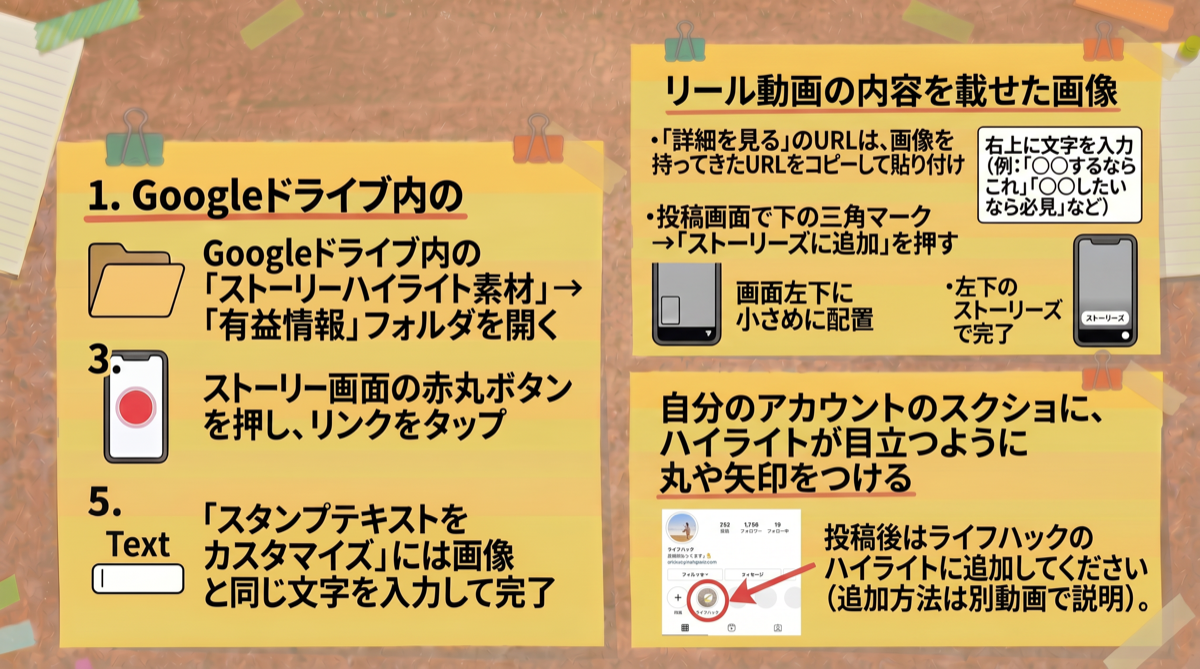
2枚目:リール動画の内容を載せた画像
- 「詳細を見る」のURLは、画像を持ってきたURLをコピーして貼り付け
- 投稿画面で**下の三角マーク → 「ストーリーズに追加」**を押す
- 画面左下に小さめに配置
- 右上に文字を入力(例:「〇〇するならこれ」「〇〇したいなら必見」など)
- 左下のストーリーズで完了
3枚目:自分のアカウントのスクショに装飾
- 自分のアカウントのスクショに、ハイライトが目立つように丸や矢印をつける
投稿後の作業
投稿後はライフハックのハイライトに追加してください(追加方法は別動画で説明)。
素材・リンク集
作業時に使用するGoogleドライブ・スプレッドシートのリンクをまとめています。
素材フォルダ
- ライフハックの素材: Googleドライブ
- 実績の素材: Googleドライブ
- 有益情報の素材: Googleドライブ
リンク用スプレッドシート
- 有益情報のリンク: スプレッドシート