プロフィール編集方法
まずはこの動画を見てください
プロフィール画像・名前・自己紹介の設定方法を、実際の画面操作に沿って解説しています。
動画と合わせて、以下の手順をひとつずつチェックしながら進めてください。
プロフィールの設定手順
1. プロフィール画像の設定
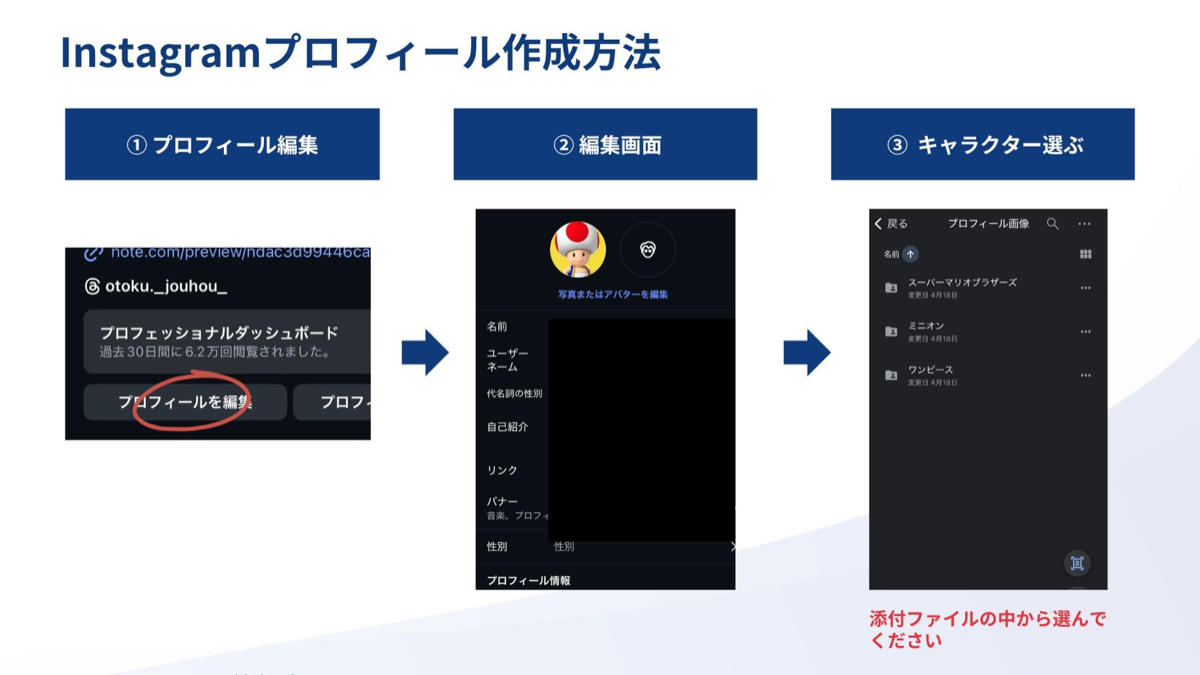
プロフィール画面で「プロフィールを編集」をタップします。
プロフィール画像については、Googleドライブに保存されているアニメキャラクターの画像から選んでください。
添付しているGoogleドライブを開くと画像一覧が表示されるので、その中から好きなものを選びます。今回は例として「マリオ」を選びます。
右上の三点メニューをタップし、「ダウンロード」を押すと、画像を端末に保存できます。
保存できたら「写真またはアバターを編集」をタップし、「ライブラリから選択」を押して、先ほど保存した画像を選択します。これでプロフィール画像の変更は完了です。
2. 名前の設定
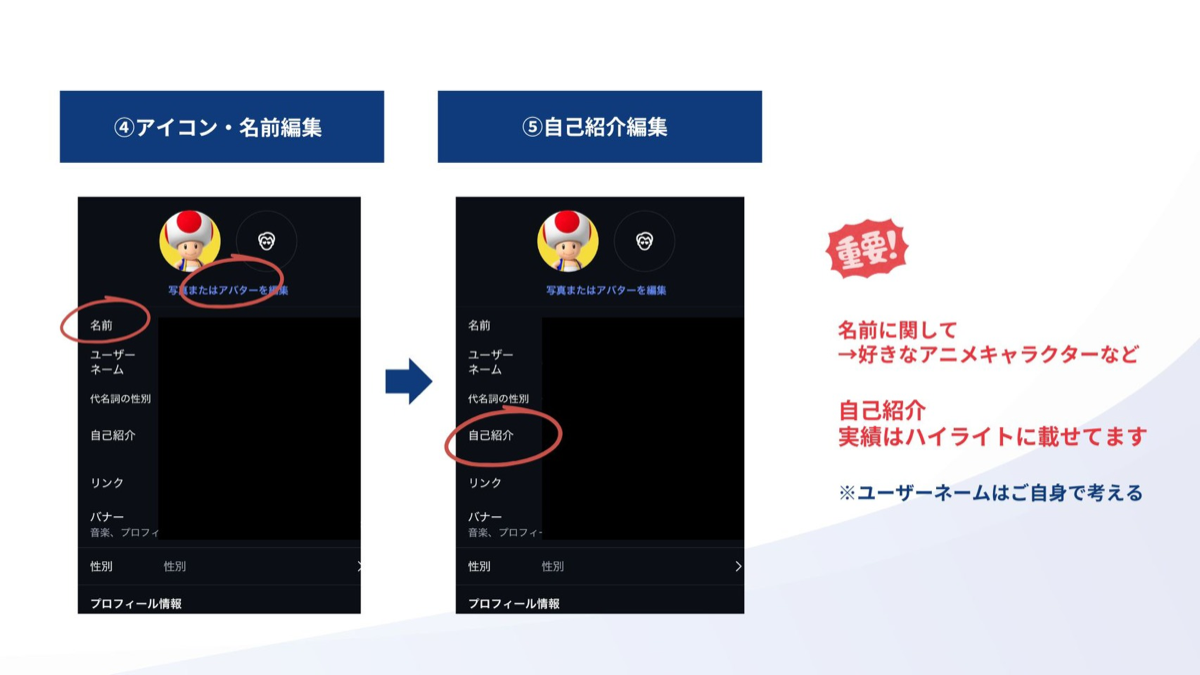
名前にはアニメキャラクターの名前を設定してください。
フォロワーが増えてきたら、そのタイミングに合わせて随時名前を変更していく形になります。
3. 自己紹介の設定
自己紹介欄には、以下の文言をそのまま記載してください。
実績はハイライトに載せてます
完成イメージ
ここまで設定できたら、プロフィール編集は完了です。
完成参考アカウント
こちらを見て真似して作成してください。 ※参考用アカウントのため投稿はしてません
名前候補のファイル
プロフィール画像・名前候補は、以下のGoogleドライブにまとめてあります。気に入ったものを選んでください。
まとめ
- 「プロフィールを編集」から各項目を設定する
- プロフィール画像はGoogleドライブのアニメキャラ画像から選び、端末に保存して「写真またはアバターを編集」→「ライブラリから選択」で設定
- 名前はアニメキャラクター名にし、フォロワー数に応じて随時変更
- 自己紹介には「実績はハイライトに載せてます」と記載
- 画像候補は名前候補ファイル(Googleドライブ)から選択