リール投稿のやりかた
まずはこの動画を見てください
リール投稿の一連の流れを、実際の画面操作に沿って解説しています。音源の設定・キャプション・サムネイル・日時指定まで順番に進められます。
投稿前のポイントをおさえて、スムーズにリールを公開しましょう。
リール投稿の手順
今回はリール投稿の方法について解説します。
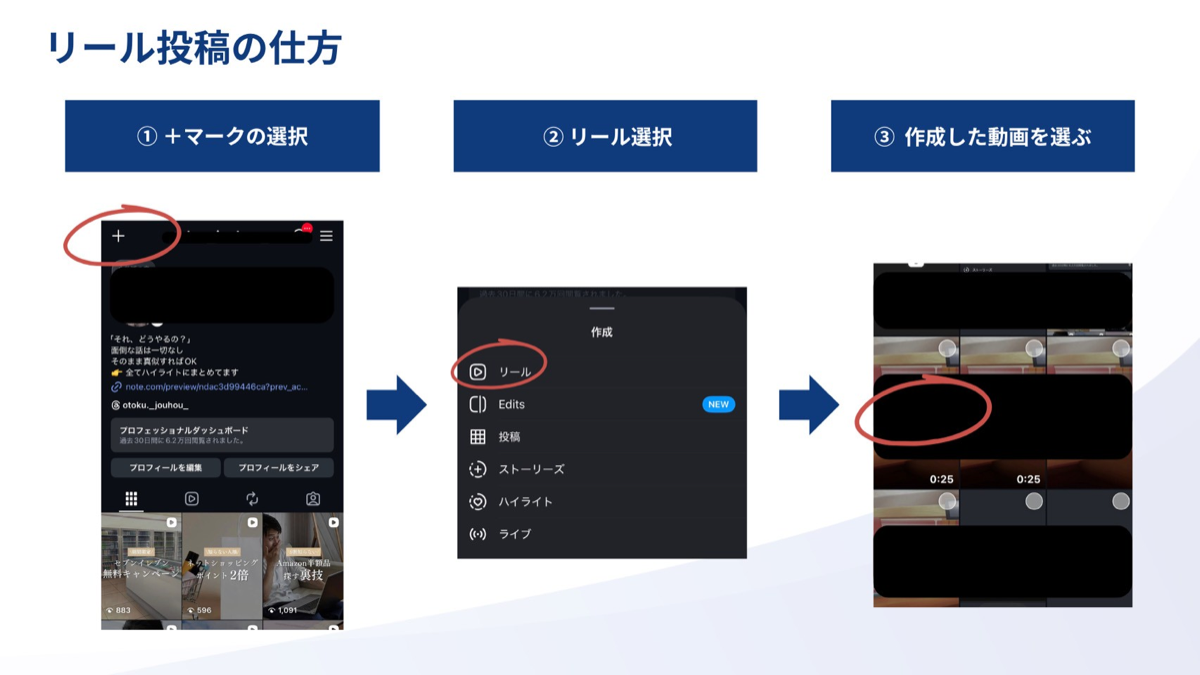
1. リール作成を開始する
まず、左上の「+」ボタンをタップし、「リール」を選択します。投稿したい完成動画を選んで「次へ」を押します。
2. 音源の設定
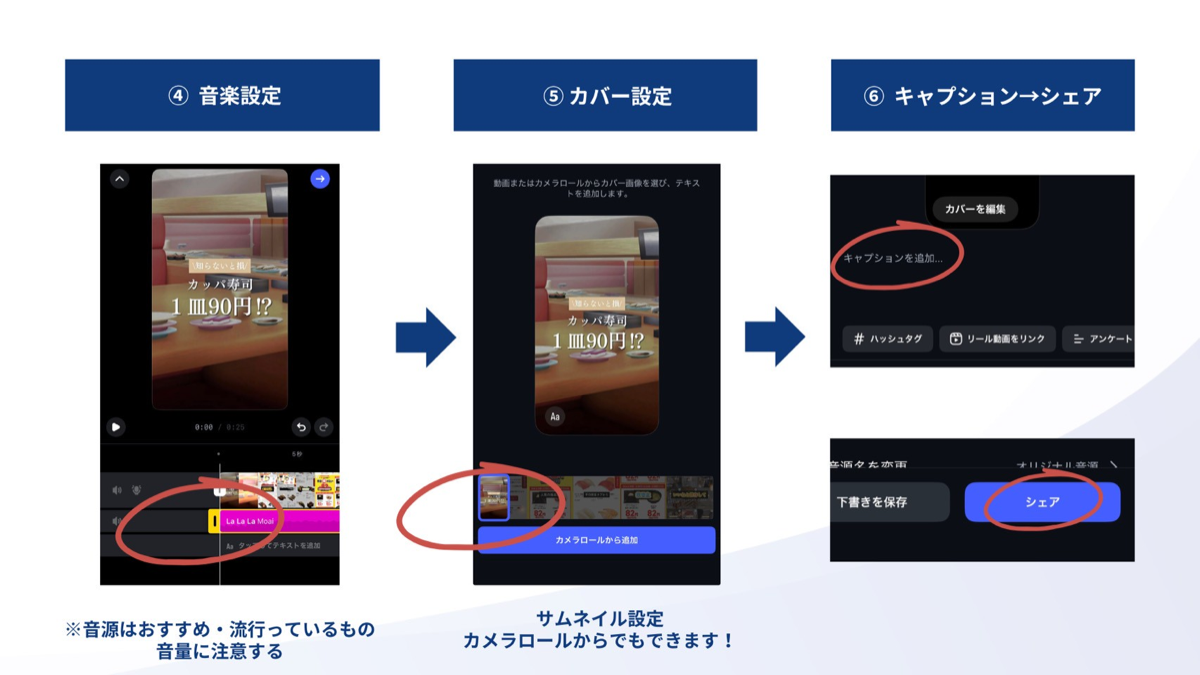
背景に使う音源を設定します。おすすめや流行りの音源を選ぶようにしましょう。動画を選んだら矢印をタップし、「完了」を押します。
3. 音量の調整
次に「動画を編集」をタップします。背景音源の音量が大きすぎると音声が聞き取りづらくなるため、音量を調整します。「音量」をタップし、30%程度に設定してください。設定が完了したら、右上の矢印をタップします。
4. キャプション・ハッシュタグの設定
キャプションは、動画の内容を簡潔にまとめたものを入力してください。ハッシュタグは以下を使用してください。
#知らないと損#お得#生活の知恵#お金の知識#節約術
入力したら「OK」を押します。
サムネイルと投稿設定
5. サムネイルの設定
「カバーを編集」をタップするとサムネイルを設定できます。カメラロールから画像を追加することも可能です。設定できたら「完了」を押します。
6. 日時指定の方法
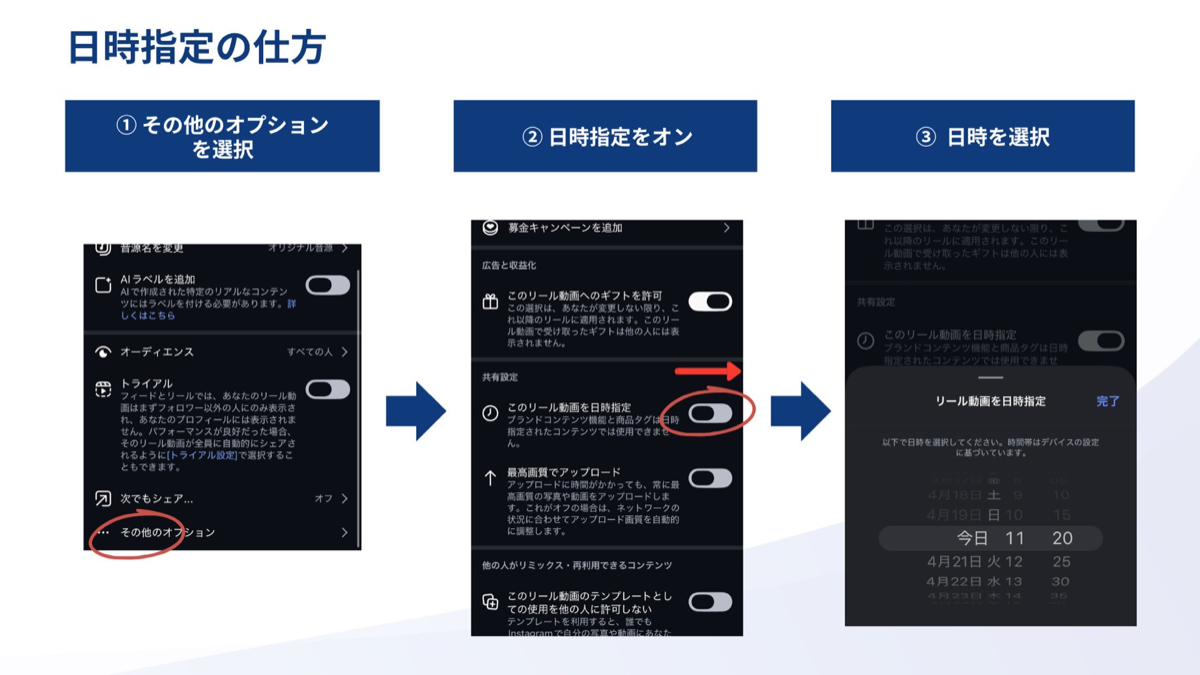
投稿日時を指定したい場合は、「その他のオプション」をタップします。「日時指定」をオンにして、希望の日時を設定してください。
7. 日時指定コンテンツの確認方法
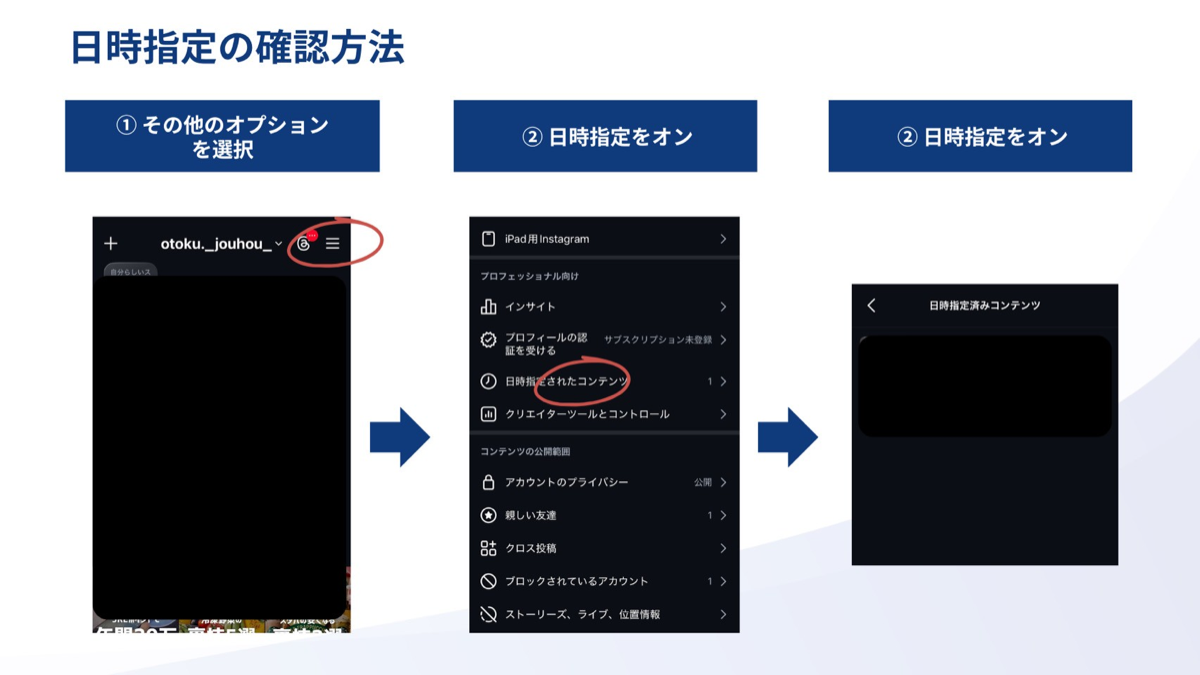
右上の三本線をタップし、「日時指定されたコンテンツ」を選ぶと、予約投稿した動画を確認できます。
8. 新規アカウントで予約投稿できない際の対処方法
新規アカウントでは、予約投稿(日時指定)がすぐに使えない場合があります。その際の対処方法は、以下の動画で解説しています。
予約投稿ができないときは
新規アカウントで予約投稿(日時指定)ができない場合の対処方法を解説しています。
以上が、リール投稿の一連の流れです。ぜひ参考にしてみてください。
まとめ
- リール作成は左上の「+」→「リール」から開始し、完成動画を選んで「次へ」
- 背景音源はおすすめや流行りから選び、音量は「動画を編集」→「音量」で30%程度に調整
- キャプションは簡潔に、指定のハッシュタグ(
#知らないと損#お得#生活の知恵#お金の知識#節約術)を使用 - サムネイルは「カバーを編集」から設定(カメラロールからも追加可)
- 投稿日時は「その他のオプション」→「日時指定」で予約可能、予約分は三本線→「日時指定されたコンテンツ」から確認