セーフティゾーン
まずはこの動画を見てください
動画編集におけるセーフティゾーンの考え方と、オーバーレイ画像を使った確認方法について解説しています。作業を始める前に必ず確認してください。
セーフティゾーンとは、いいね・コメント・説明文などのUIにかからない、安全にテキストや画像を表示できるエリアのことです。
セーフティゾーンとは
SNSの画面にはいいねボタンやコメント欄、説明文などが表示されます。これらにかからない場所がセーフティゾーンです。
オーバーレイ画像で言うと白い部分がセーフティゾーン、黒い部分がUI表示エリアになります。
セーフティゾーン内にテキストを表示することで、いいね・コメントとテキストの両方が見やすくなり、より見やすい動画になります。
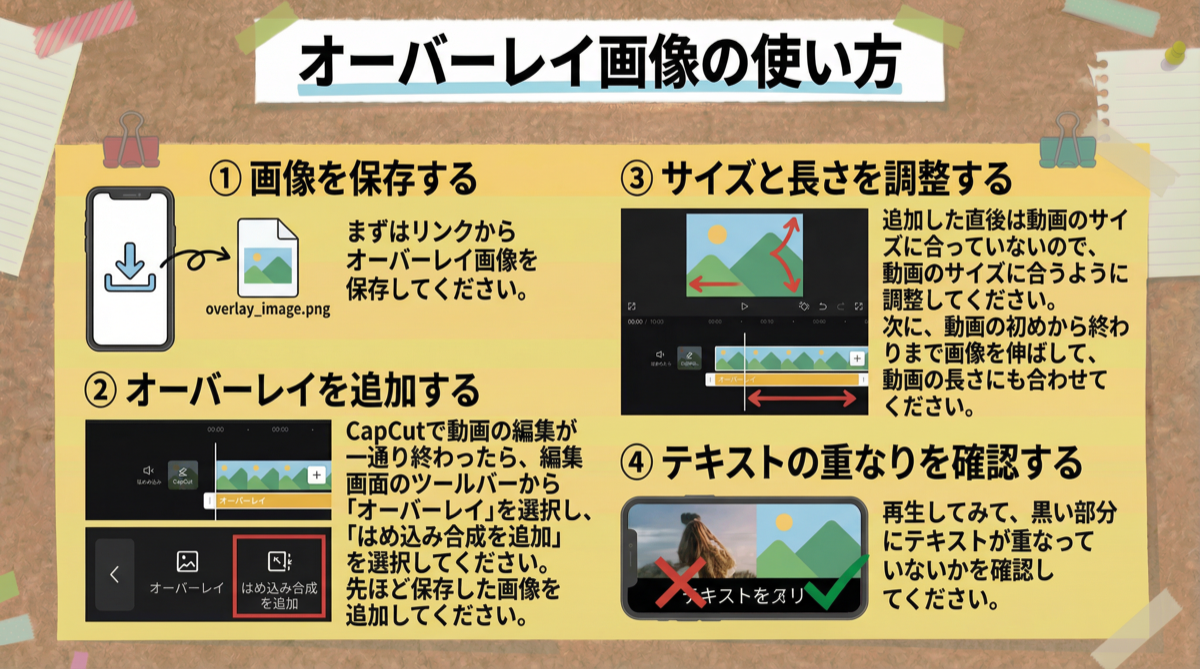
オーバーレイ画像の使い方
① 画像を保存する
まずはリンクからオーバーレイ画像を保存してください。
② オーバーレイを追加する
CapCutで動画の編集が一通り終わったら、編集画面のツールバーから**「オーバーレイ」を選択し、「はめ込み合成を追加」**を選択してください。
先ほど保存した画像を追加してください。
③ サイズと長さを調整する
追加した直後は動画のサイズに合っていないので、動画のサイズに合うように調整してください。
次に、動画の初めから終わりまで画像を伸ばして、動画の長さにも合わせてください。
④ テキストの重なりを確認する
再生してみて、黒い部分にテキストが重なっていないかを確認してください。
確認時のポイント
ポイント①:少し重なる程度ならOK
完全に重ならないようにするとテキストが小さくなりすぎてしまうため、少し重なる程度であれば大丈夫です。
ポイント②:テキストは画面の真ん中より少し上に
テキストの位置は、動画の真ん中よりも少し上を意識して配置してください。
まとめ
- セーフティゾーンはUIにかからない安全なエリアのこと
- 編集が終わったらオーバーレイ画像を使って確認する
- 黒い部分にテキストが大きく被っていなければOK、少しの重なりは許容範囲
- テキストは画面の真ん中より少し上に配置する