台本作成について
まずはこの動画を見てください
GoogleのGeminiを使った台本作成の方法を解説しています。作業を始める前に必ず確認してください。
※ プロンプトとは、AIに送る指示文のことです。
台本作成の流れ
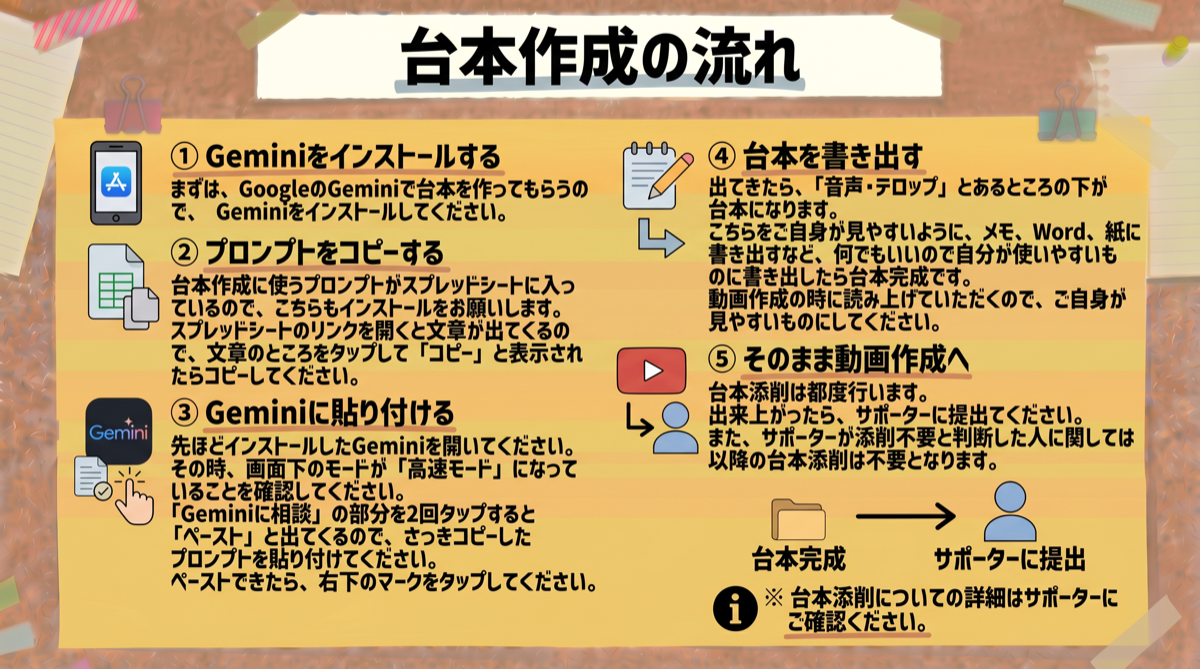
① Geminiをインストールする
GoogleのGeminiに台本を作ってもらいます。まずはお使いのスマホに Geminiアプリ をインストールしてください。
② プロンプトをコピーする
台本作成に使うプロンプトは、下の 「プロンプトのスプレッドシート」 にまとまっています。
リンクを開くと文章が表示されるので、文章のところをタップして「コピー」と出たらコピーしてください。
③ Geminiに貼り付ける
インストールしたGeminiを開きます。このとき、画面下のモードが 「高速モード」 になっているか確認してください。
「Geminiに相談」の部分を2回タップすると「ペースト」と表示されるので、さきほどコピーしたプロンプトを貼り付けます。貼り付けられたら、右下のマークをタップしてください。
④ 台本を書き出す
結果が表示されたら、「音声・テロップ」 とある部分の下が台本です。
これをメモ・Word・紙など、ご自身が見やすい形に書き出したら台本完成です。動画作成のときに読み上げるので、見やすさ優先で大丈夫です。
⑤ そのまま動画作成へ
台本添削は都度行います。 出来上がったらサポーターに提出してください。
Note
サポーターが 添削不要 と判断した人に関しては、以降の台本添削は不要となります。
プロンプトのスプレッドシート
訴求文の変更について
動画で確認
訴求文の変更があれば、こちらのスプレッドシートの内容を修正して 告知 します。
必ず通知を確認してください
- 告知した後のタイミングから、変更後の内容で動画制作をお願いします
- 告知を無視して変更できなかった場合は、動画制作を1から修正することになります
- 通知は必ず目を通していただくようお願いいたします
まとめ
- Geminiをインストールし、高速モードになっていることを確認
- スプレッドシートからプロンプトをコピーしてGeminiに貼り付け
- 出力された「音声・テロップ」の下が台本。見やすい形で書き出し
- 完成したらサポーターへ提出し、都度添削を受ける(添削不要と判断された人は以降不要)