報酬の申請
まずはこのリンクを確認して、請求書を作成してください
請求書の作成手順がまとまっています。作業を始める前に必ず確認してください。
① Googleドライブをダウンロード
Googleドライブのアプリをダウンロードしてください。
② フォルダを作成
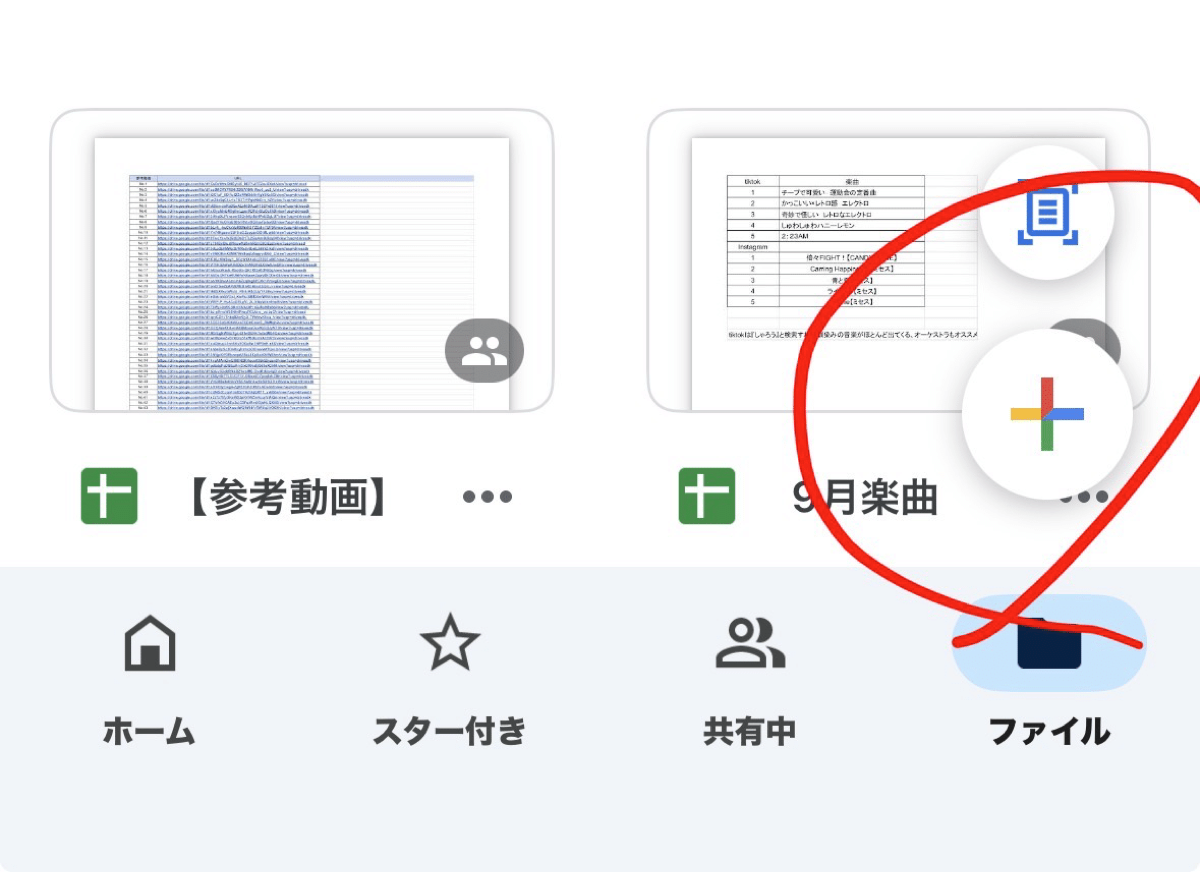
画面右下の+ボタンを押して**「フォルダを作成」**を選択します。
③ フォルダ名は自分の名前
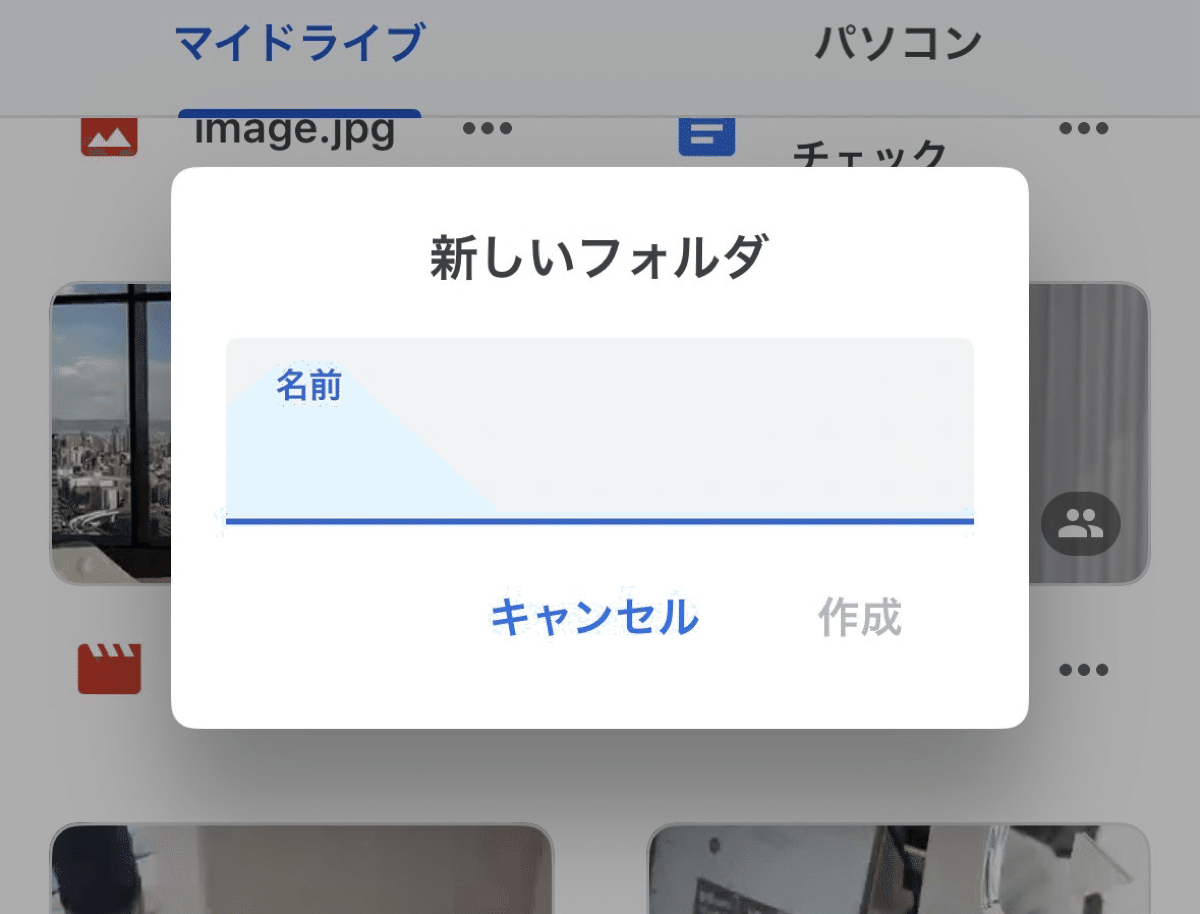
フォルダ名は**貴方のお名前(カタカナ推奨)**にしてください。
④ 作成したフォルダの中にファイルを作成
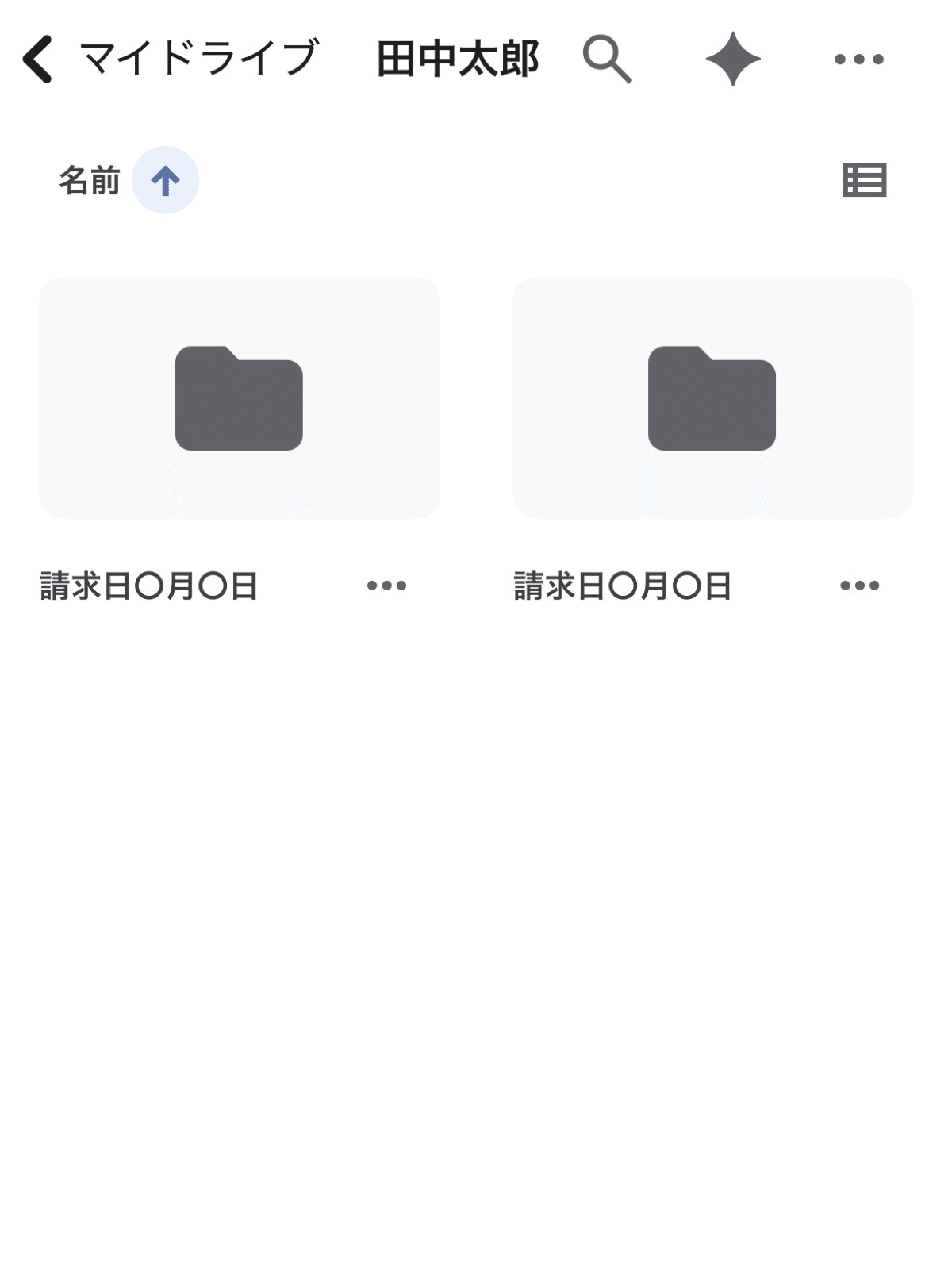
作成した名前フォルダの中に、さらに以下のようにファイルを作成していきます。
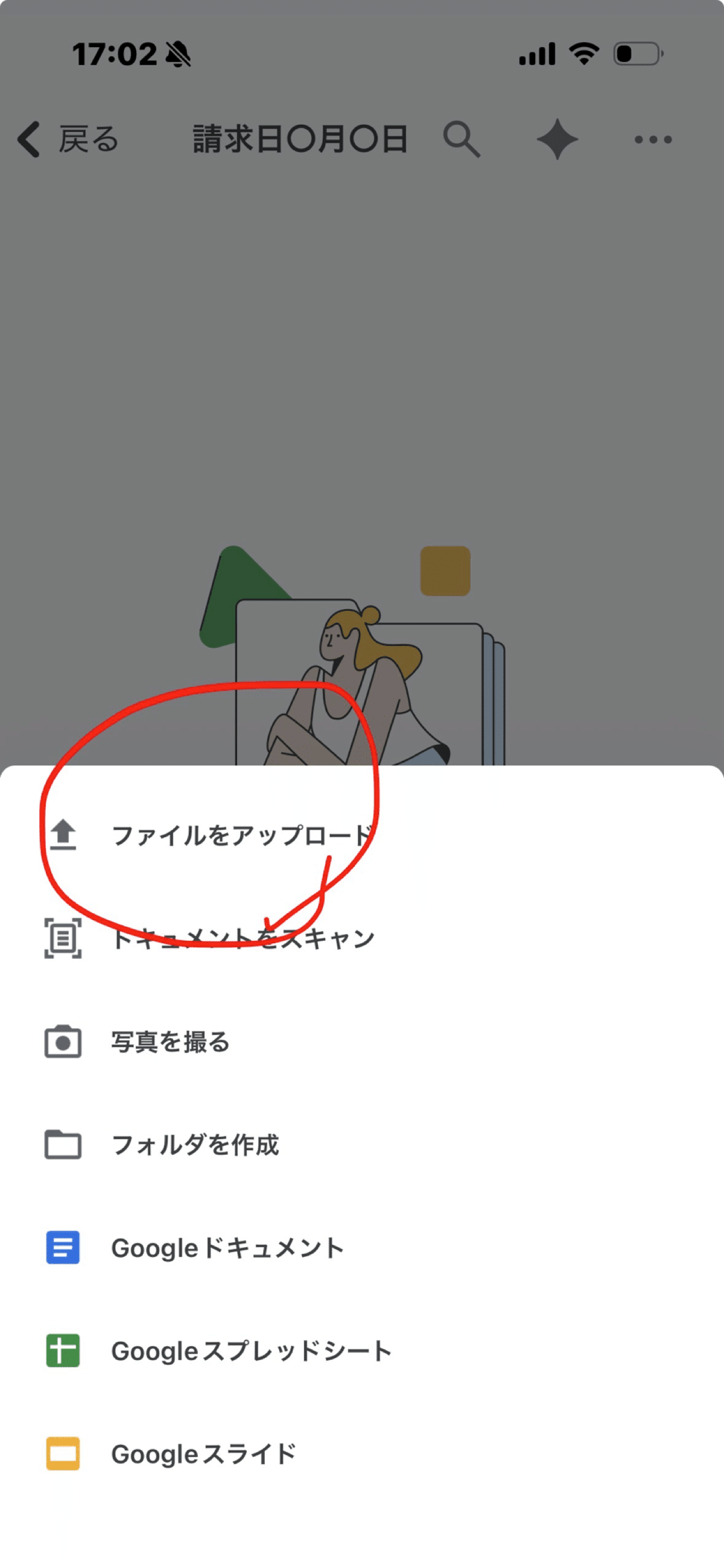
- ④-1 請求する日が決まったら、それまでに作った動画をアップロードする
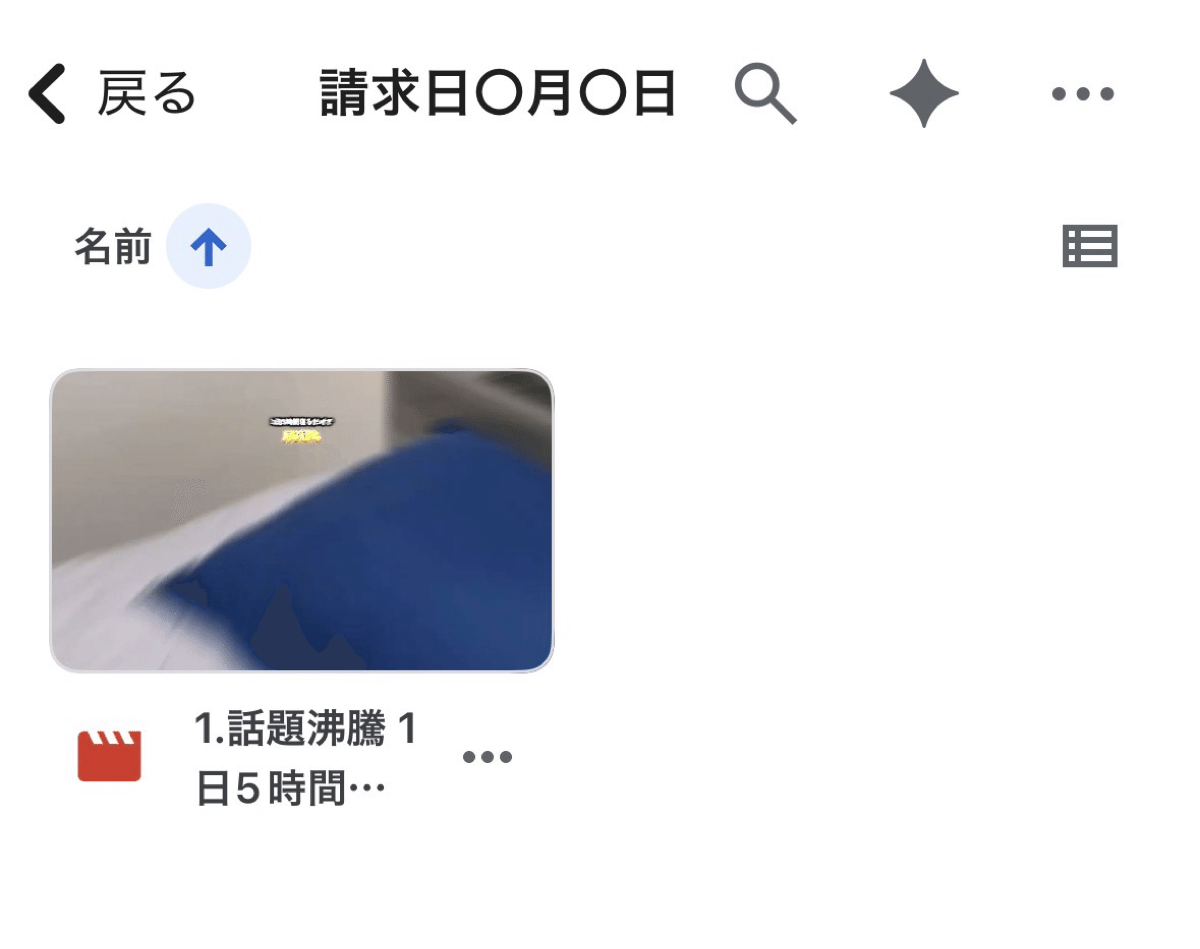
- ④-2 動画をアップロードしたら、名前を番号と冒頭タイトルに変更する
注意
- 動画の添削OKが出た時点で動画を入れておくと、請求する際に作業が楽になります
- 番号は参考動画一覧の番号ではなく、動画数がわかるようにするためのものです
④-1 動画をアップロード
④-2 名前を変更
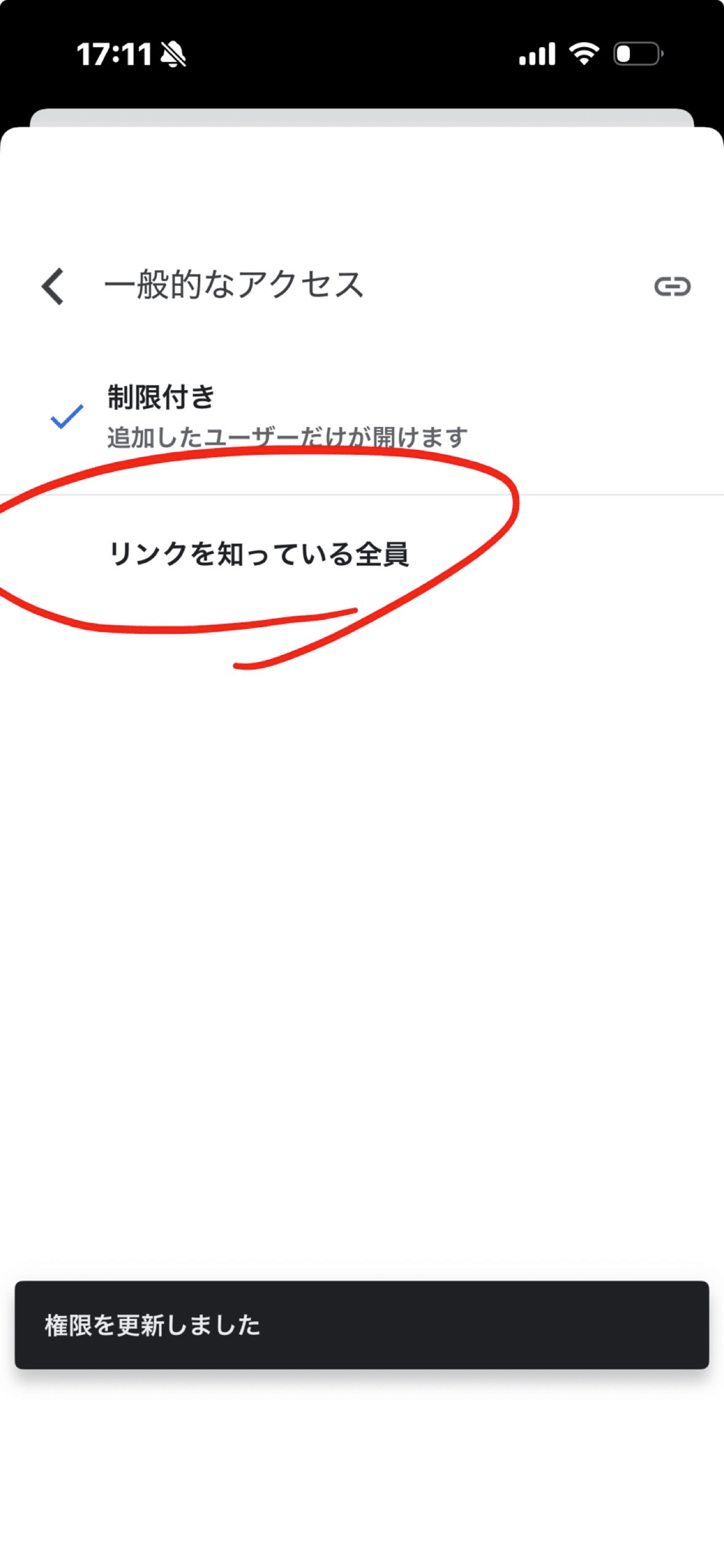
⑤ アクセス管理の変更
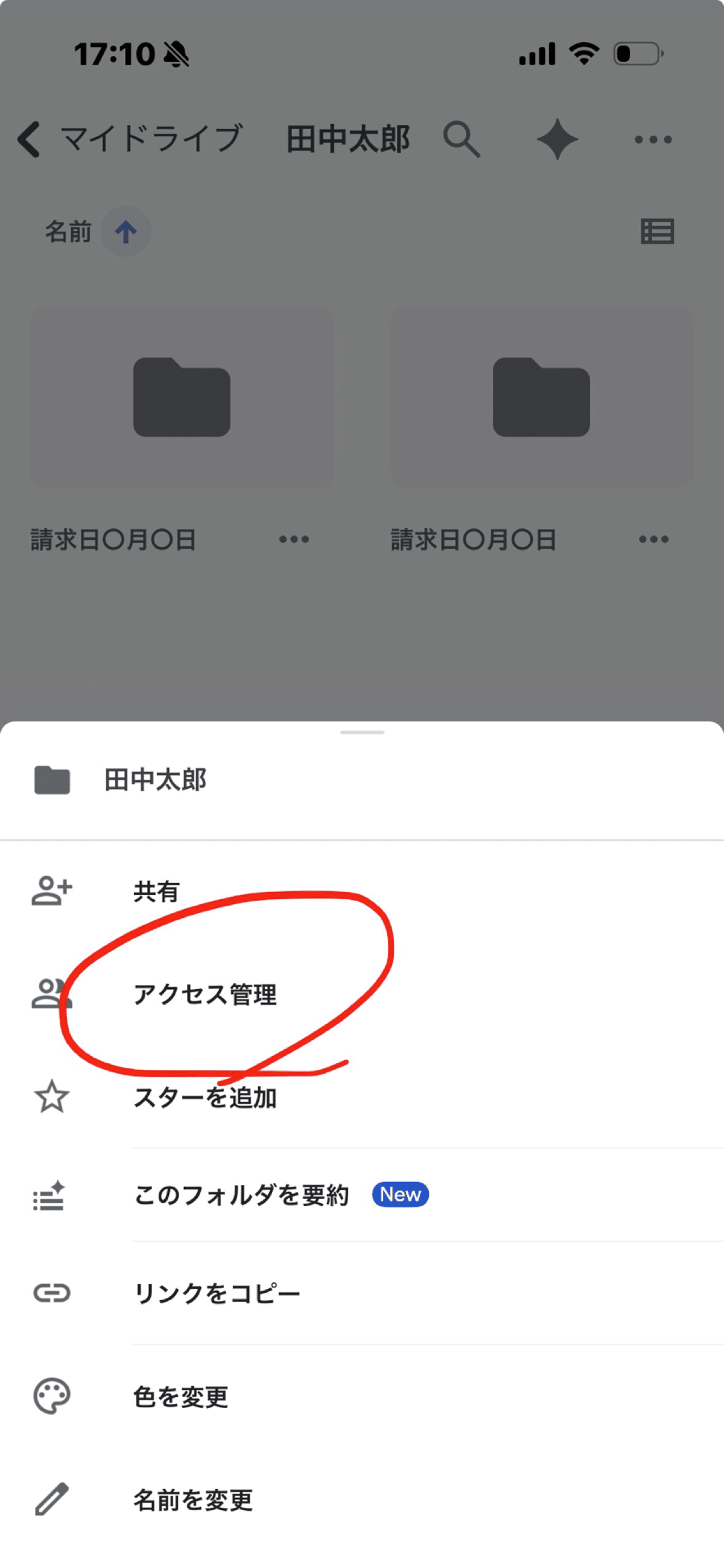
運営がファイルを確認できるようにするためにアクセス管理を変更します。
⑤-1 アクセス管理を選択
⑤-2 制限付きを選択
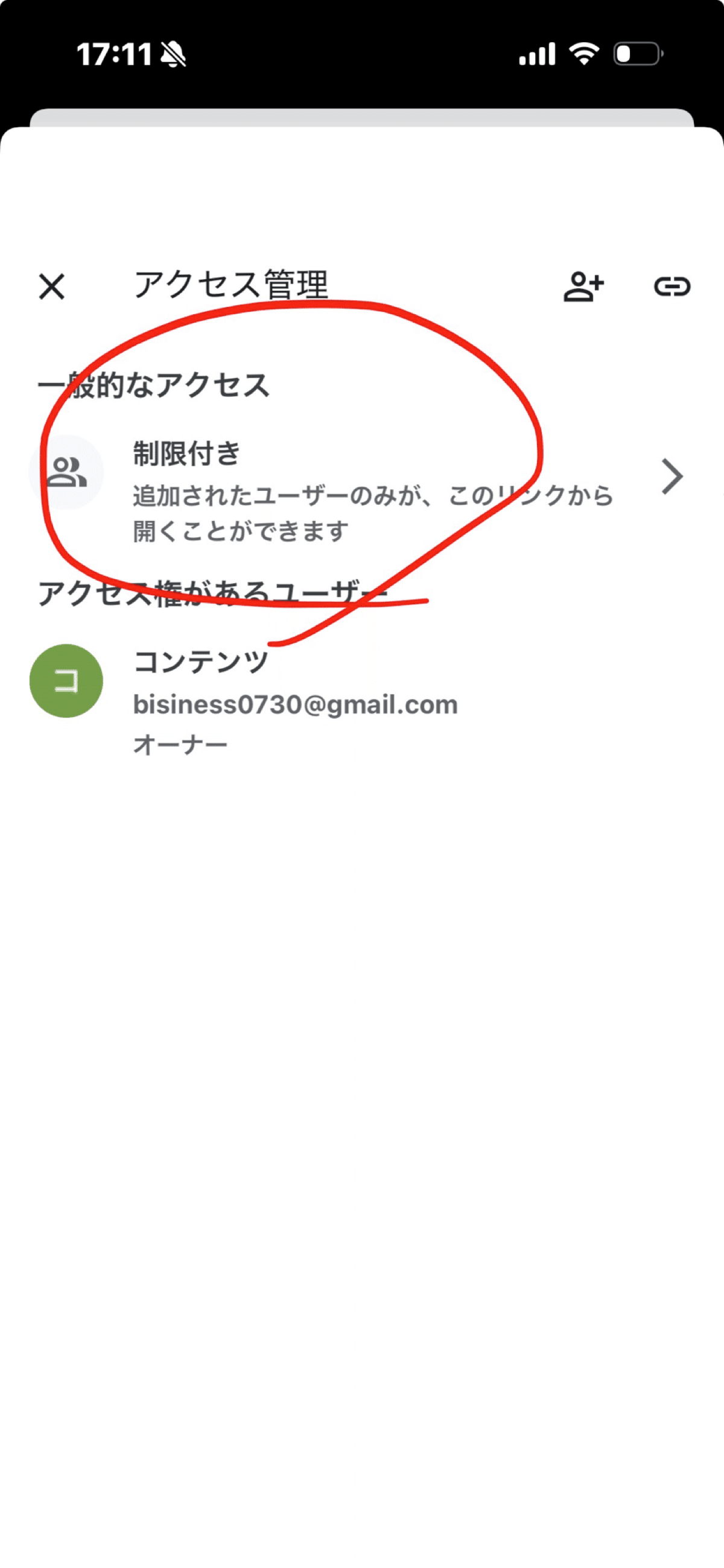
⑤-3 リンクを知っている全員に変更で完了
⑥ 運営に請求したいファイルを提出
自分の名前フォルダの共有リンクをコピーして、運営に請求したいファイルを提出してください。
⑦ 動画で確認する
文章だけだとイメージしづらい方は、こちらの動画をご覧ください。
動画で手順を確認
手順まとめ(Googleドライブのフォルダ作成)
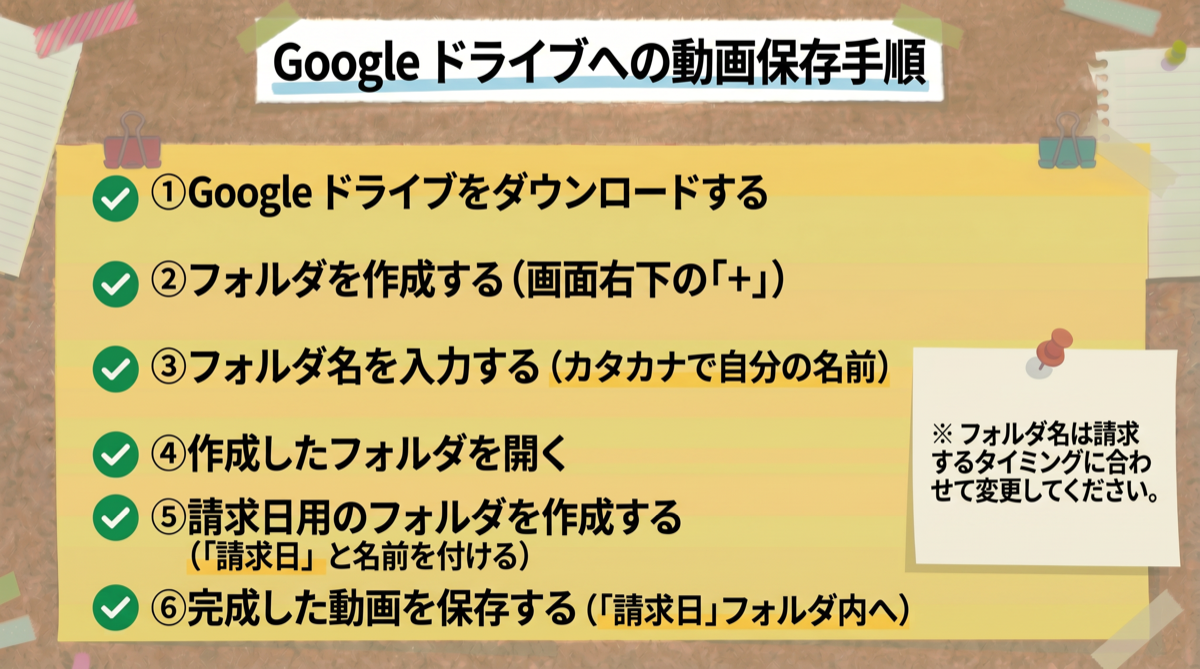
Google ドライブのフォルダ作成方法を、もう一度シンプルにまとめます。
1. Googleドライブをダウンロードする アプリをダウンロードして開くと、ホーム画面が表示されます。
2. フォルダを作成する 画面右下の「+」ボタンをタップし、「フォルダを作成」を選択します。
3. フォルダ名を入力する ご自身のお名前をカタカナで入力してください。これでフォルダが作成されます。
4. 作成したフォルダを開く 名前のフォルダをタップして開きます。この中に、請求日ごとにフォルダを作成していきます。
5. 請求日用のフォルダを作成する 右下の「+」ボタン →「フォルダを作成」をタップします。フォルダ名は最初「請求日」としてください。
Note
フォルダ名は請求するタイミングに合わせて変更してください。
6. 完成した動画を保存する 作成した「請求日」フォルダの中に、完成した動画を入れてください。
以上で設定は完了です。