Metaアプリ作成ガイド(Threads連携用)
このガイドでは、Threads連携に使う Meta アプリ を、ご自身で作成する手順を、画面写真つきで説明します。 ここで作成した App ID と App Secret を、TA-Automation の「自動投稿」タブに入力すると、Threadsの自動投稿が使えるようになります。
事前準備:Meta開発者アカウント
この手順を始めるには、先に Meta開発者アカウント(Meta for Developers への登録)が必要です。 登録がまだの方は、下記の解説を参考に済ませてください。
このガイドで作成するのは、登録後に行う「Meta アプリの作成」の部分です。
スマホでも作業はできますが、パソコンでの操作をおすすめします
Meta の開発者サイトは項目が多いため、パソコン(PC)の画面での作業をおすすめします。 スマートフォンでは表示が崩れて操作しづらい場合があります。 最後の「招待の承認」だけは、スマホでも問題なく行えます。
全体の流れ
- Meta アプリを新規作成する(ユースケース=Threads)
- 必要な アクセス許可(権限) を追加する
- リダイレクトURI を登録し、App ID / App Secret を控える
- 使用する Threads アカウントを テスターに追加 する
- Threads 側で、届いた 招待を承認 する
参考
この作業は、1つのボット(Threadsアカウント)につき最初に一度だけ行います。 作成した App ID / App Secret は、TA-Automation の「自動投稿」タブ →「① Meta App の認証情報」に入力します。
パート1:Meta アプリを作成する(PC)
① アプリを新規作成する
Meta for Developers(developers.facebook.com/apps)を開き、右上の「アプリを作成」を押します。
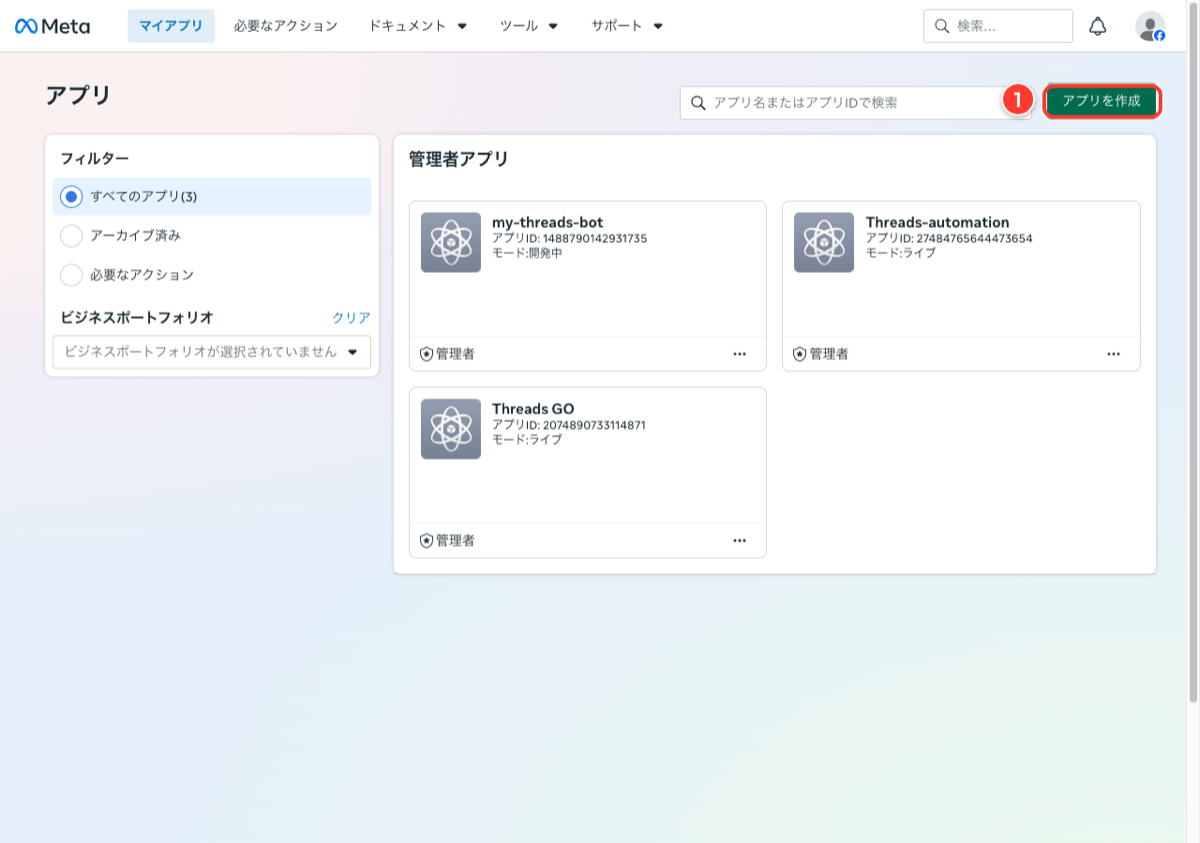 アプリ一覧画面の「アプリを作成」ボタン
② アプリの詳細を入力する
アプリ名 を入力します(任意。例:my-threads-bot。後から変更できます)。 連絡先メールアドレスは、ご自身の受信できるメールが入っていることを確認し、「次へ」を押します。
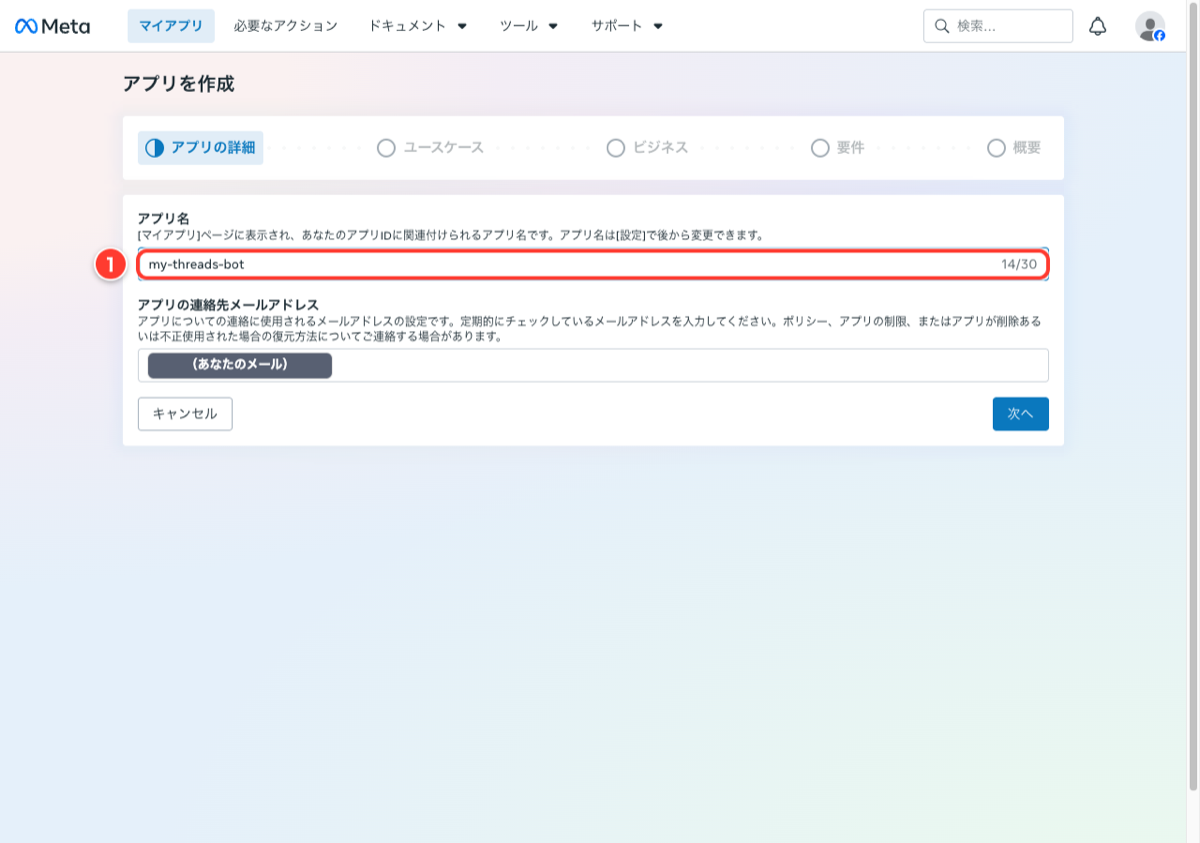 アプリ名と連絡先メールアドレスの入力
③ ユースケースで「Threads」を選ぶ
ユースケースの一覧から「Threads APIにアクセス」を選び、「次へ」を押します。
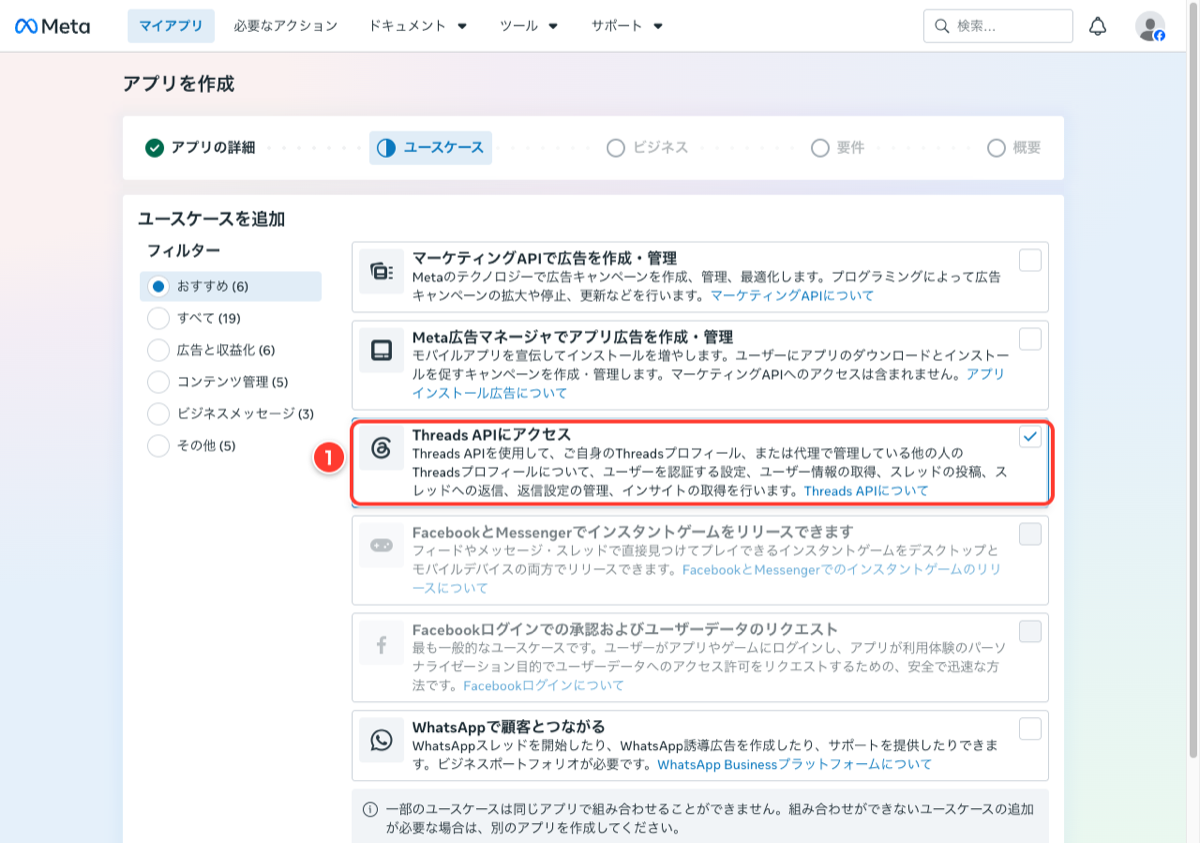 ユースケースで「Threads APIにアクセス」を選択
④ ビジネスポートフォリオはスキップする
「現時点ではビジネスポートフォリオをリンクしない。」を選び、「次へ」を押します。
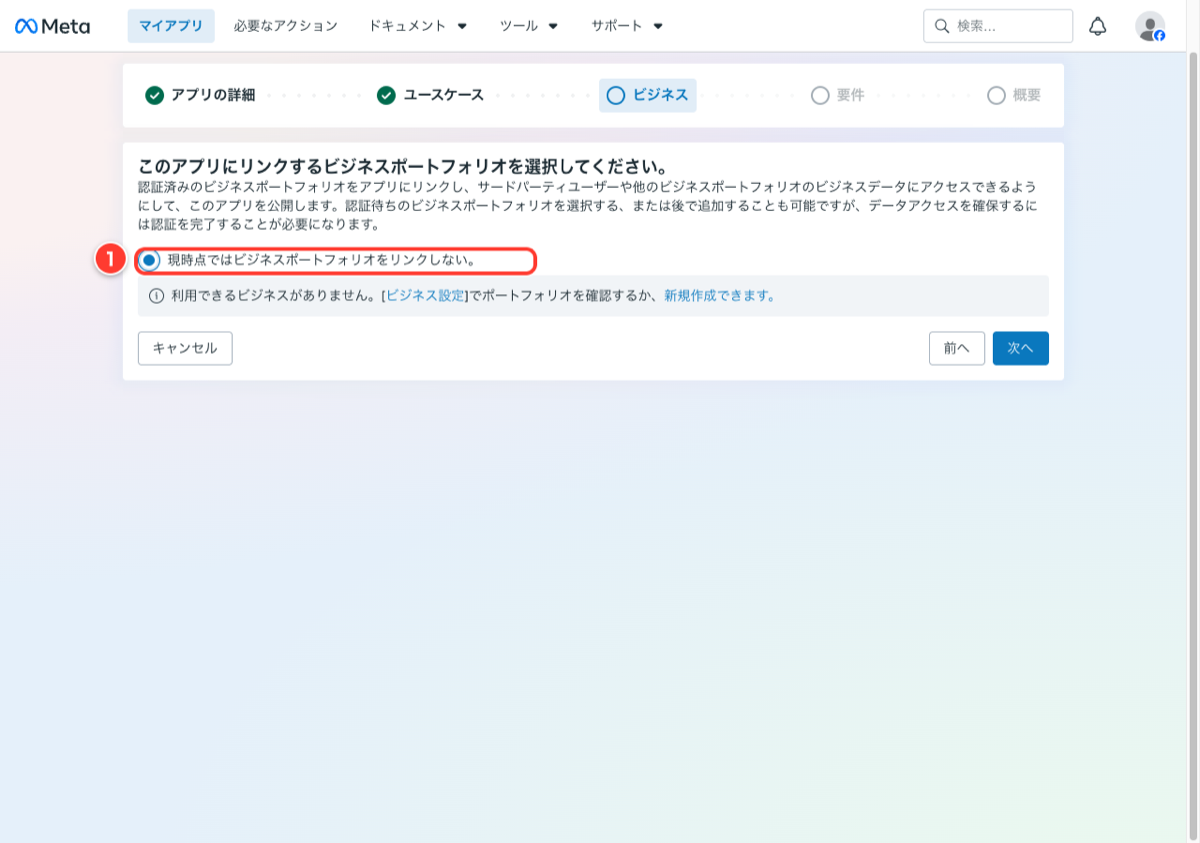 ビジネスポートフォリオをリンクしないを選択
⑤ 要件の確認
「公開の要件」が表示されます。ここでは特に操作は不要です。そのまま「次へ」を押します。
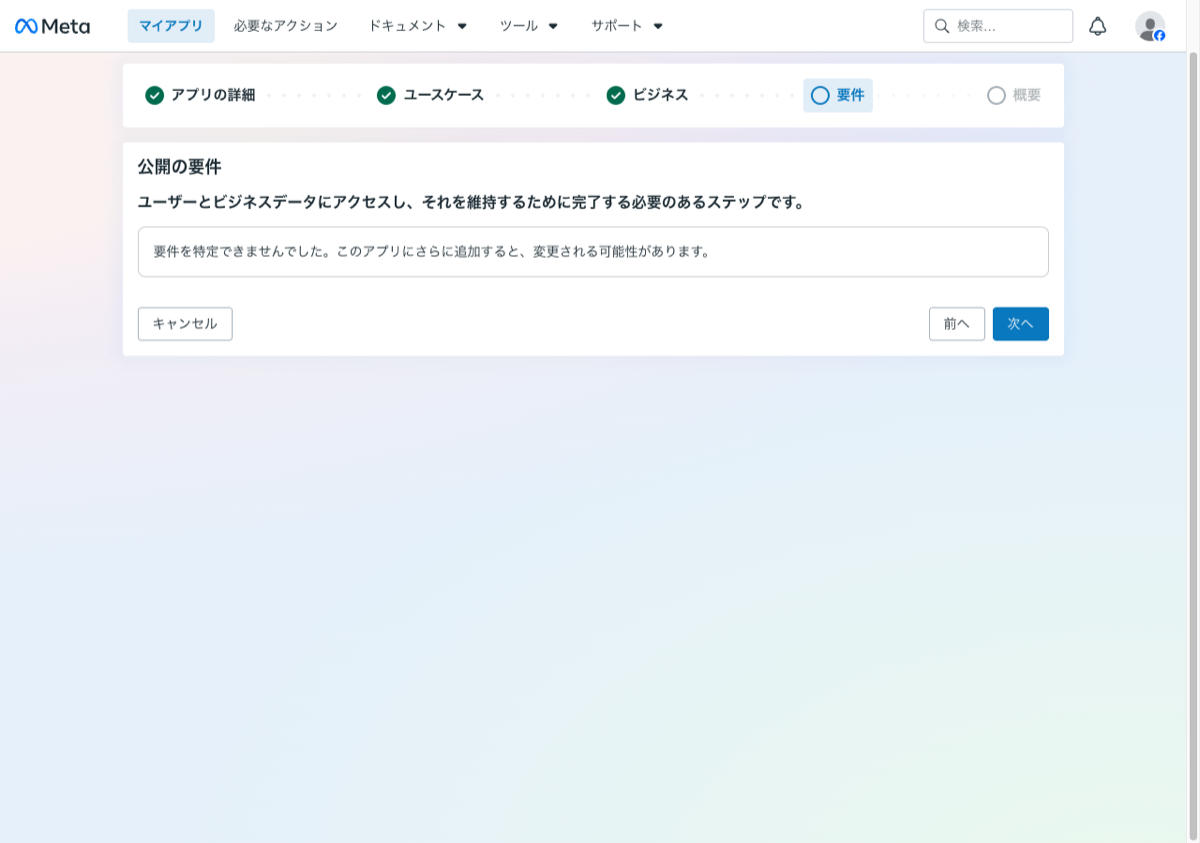 公開の要件の確認画面
⑥ 内容を確認して作成する
入力内容(アプリ名・ユースケース)を確認し、「アプリを作成」を押します。これでアプリが作成されます。
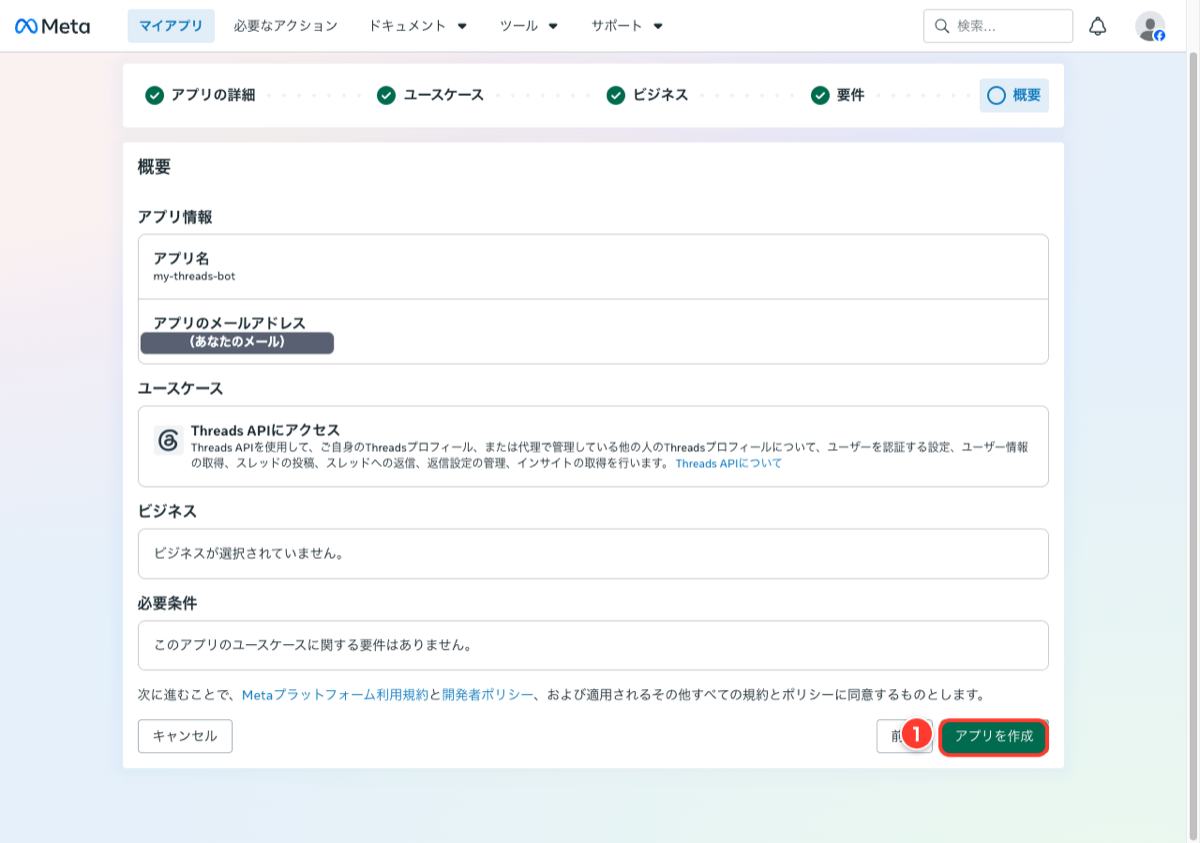 内容を確認して「アプリを作成」を押す
⑦ ダッシュボードから設定を開く
作成後、アプリのダッシュボードが表示されます。「『Threads APIへのアクセス』ユースケースをカスタマイズ」を押します。
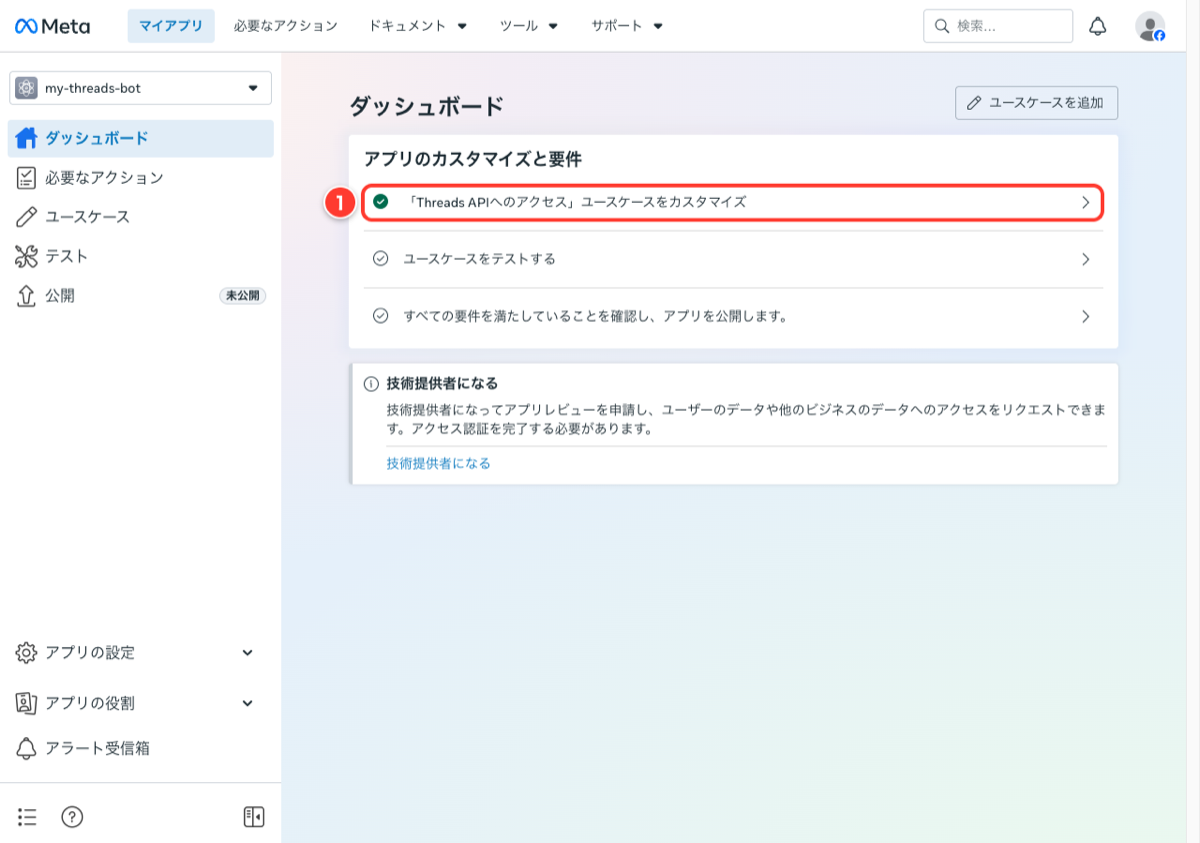 ダッシュボードからユースケースをカスタマイズ
⑧ アクセス許可(権限)を追加する
「アクセス許可と機能」の一覧で、次の 5つの権限 をそれぞれ「+追加」で追加します。 追加済みの権限は、状態が「テスト準備完了」になります。
threads_basic(必須)threads_content_publish(投稿する)threads_read_replies(返信を読む)threads_manage_replies(返信を管理する)threads_manage_insights(分析データを取得する)
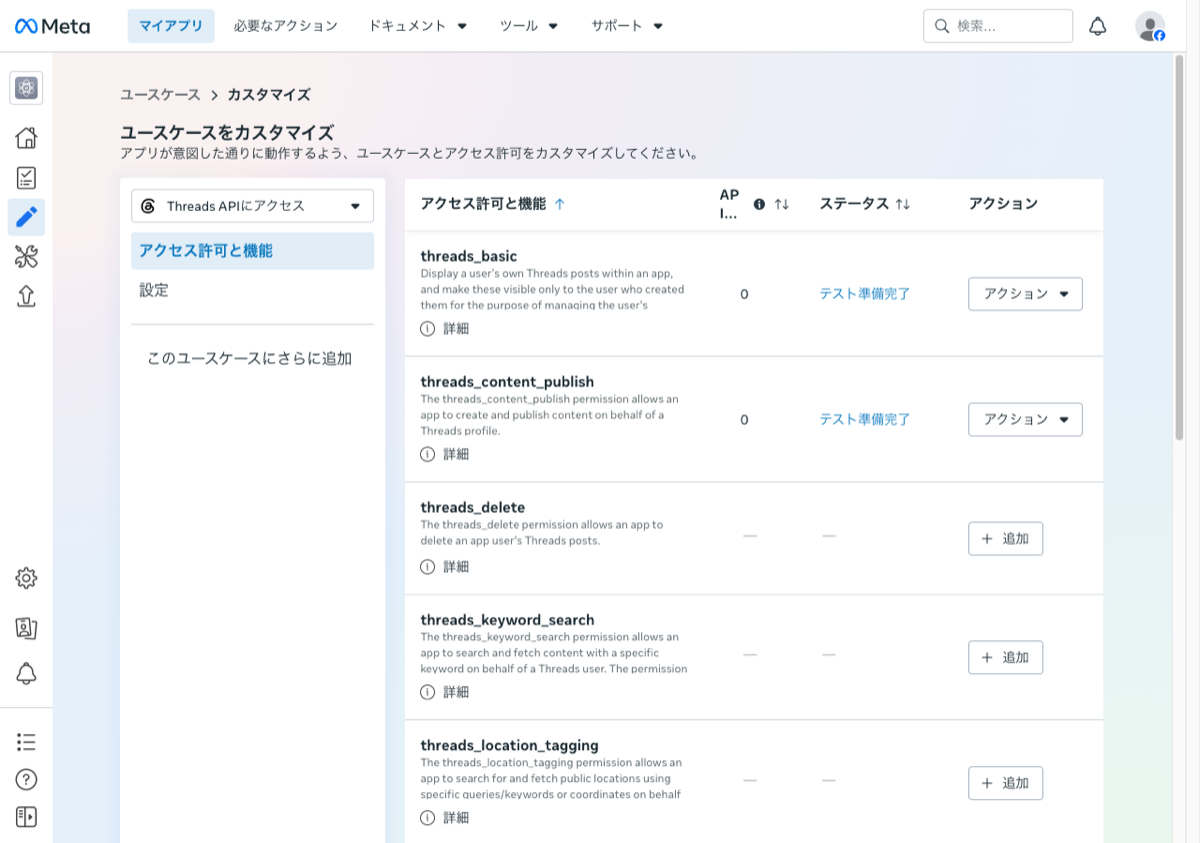 アクセス許可の一覧(threads_basic ほか)
一覧を下にスクロールすると、残りの権限も見つかります。5つすべてが「テスト準備完了」になっていることを確認してください。
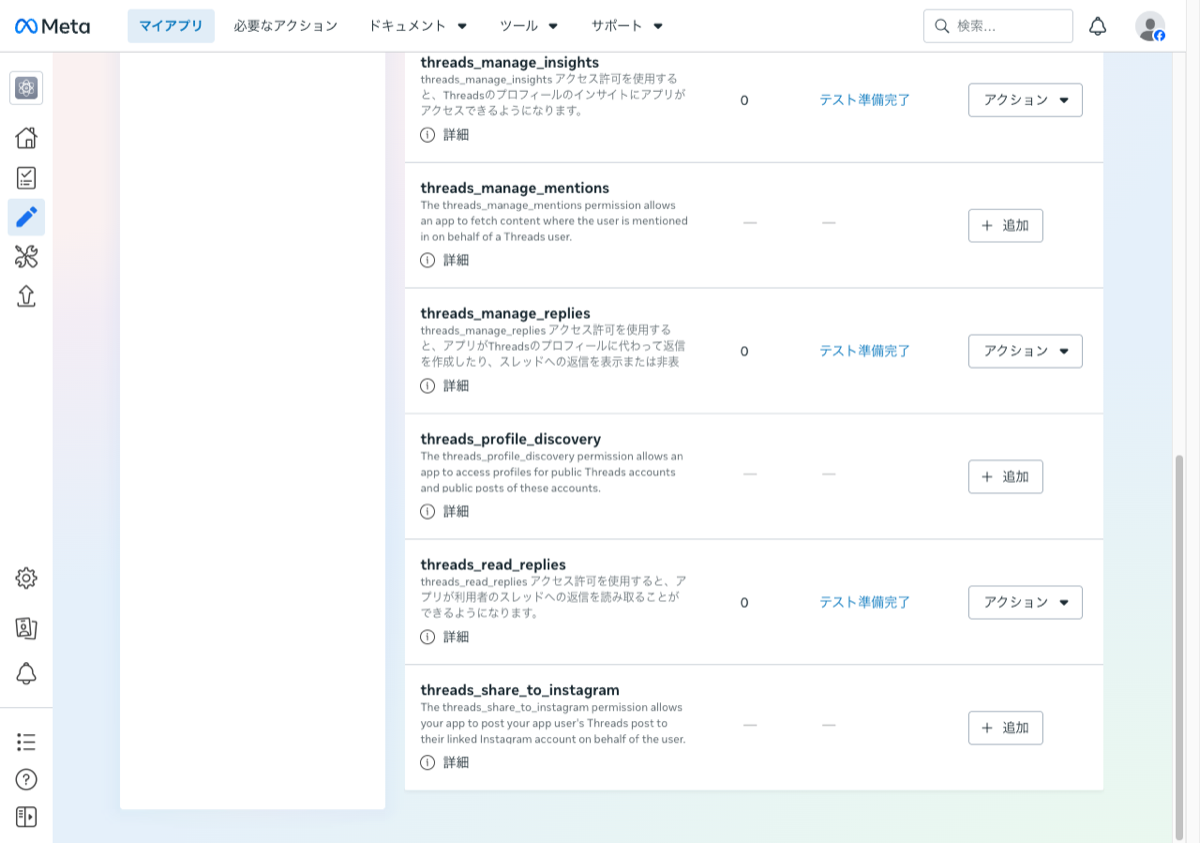 スクロールして残りの権限を追加
メモ
上記5つ以外の権限(
threads_deleteなど)は、TA-Automation の利用には不要です。追加しなくて構いません。
⑨ リダイレクトURI・App ID・App Secret(設定タブ)
左メニューの「設定」を開きます。この画面に、連携に必要な情報がまとまっています。
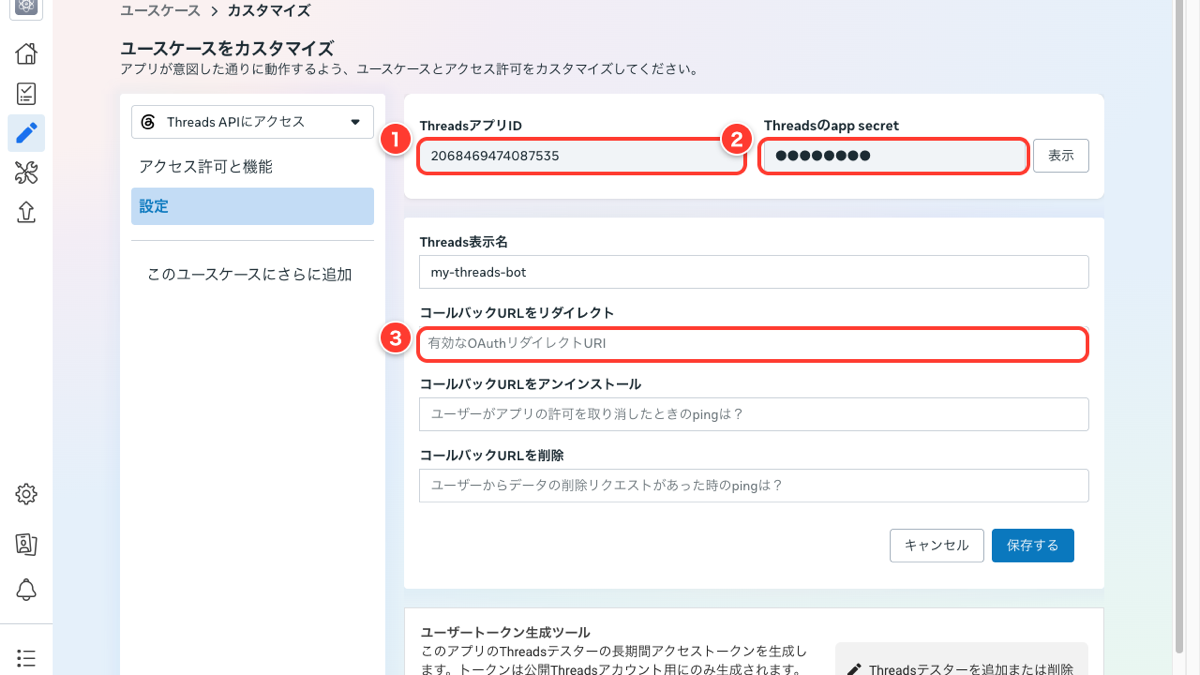 設定タブ(ThreadsアプリID・app secret・リダイレクトURI欄)/画像内の番号①②③は下の説明に対応
- ① ThreadsアプリID … これが App ID です(TA-Automation に入力します)
- ② Threadsのapp secret … これが App Secret です。「表示」を押すと確認できます
- ③ コールバックURLをリダイレクト … ここに リダイレクトURI を登録します(次の手順)
⑩ リダイレクトURIを登録して保存する
③の コールバックURLをリダイレクト の欄に、リダイレクトURIを貼り付け、「保存する」を押します。
登録するURIは、TA-Automation の「自動投稿」タブ →「① Meta App の認証情報」の画面に表示される値です(現在の値は次の通り)。
https://taisns.duckdns.org/api/v1/threads/auth/callback
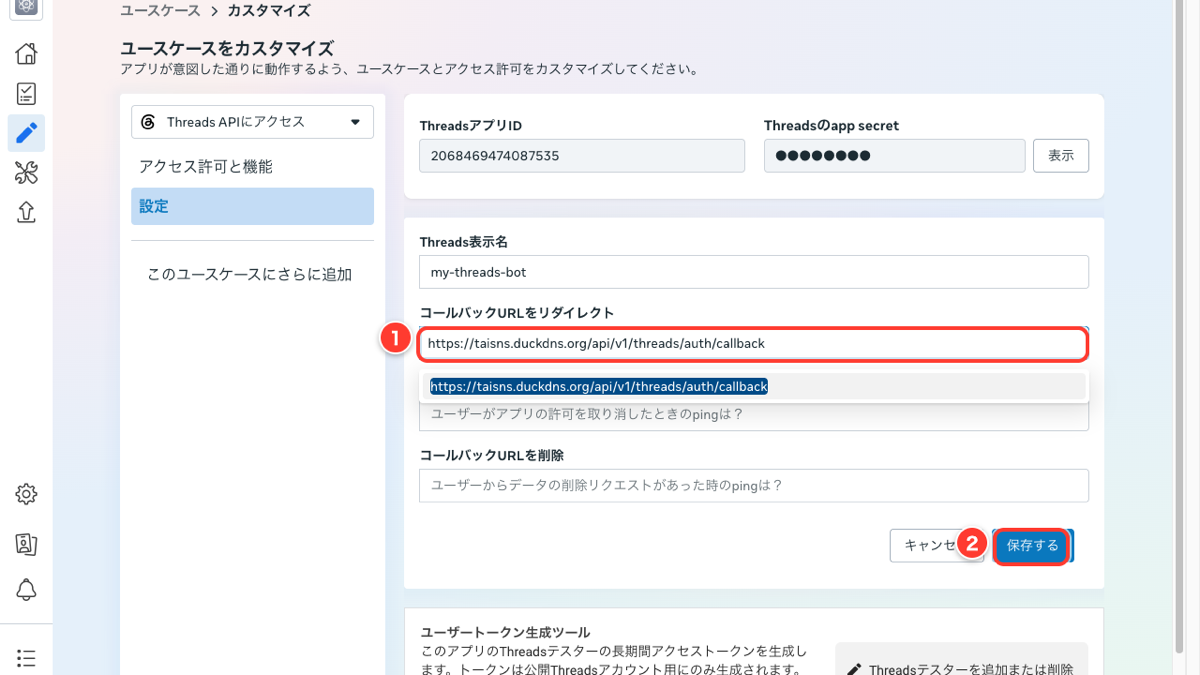 リダイレクトURIを貼り付けて保存する
注意:ここが最重要ポイントです
- リダイレクトURIは、TA-Automation の画面に表示される値と 一字一句そのまま 登録してください(1文字でも違うと連携できません)。
- App Secret を控えるときは、前後に空白(スペース)を入れない よう注意してください。空白が入ると「Invalid client_secret」となり連携に失敗します。
⑪ テスターを追加する(役割ページ)
アプリは公開せず 開発モードのまま 使うため、投稿に使う Threads アカウントを テスターとして追加 する必要があります。
左メニューの「アプリの役割」→「役割」を開き、右上の「メンバーを追加」を押します。
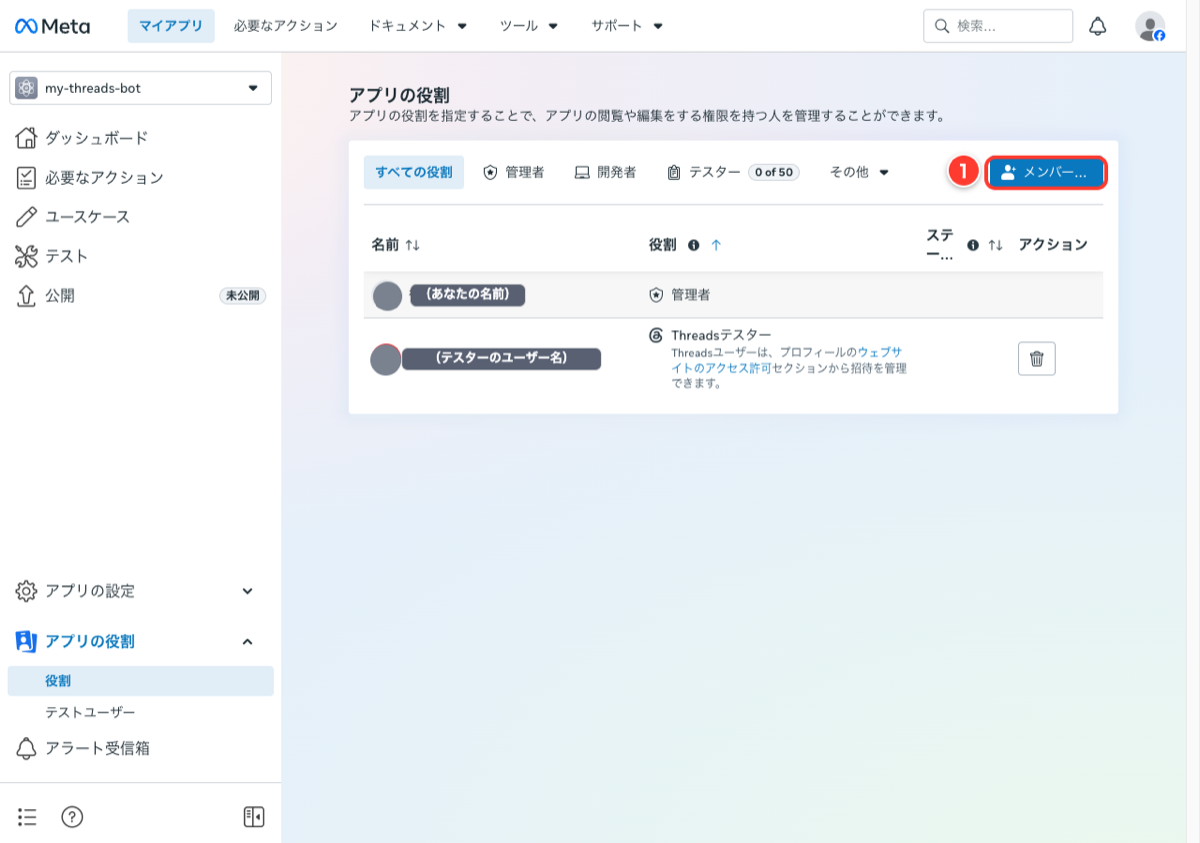 役割ページの「メンバーを追加」ボタン
⑫ 「Threadsテスター」を選ぶ
役割の一覧から、一番下の「Threadsテスター」を選びます。
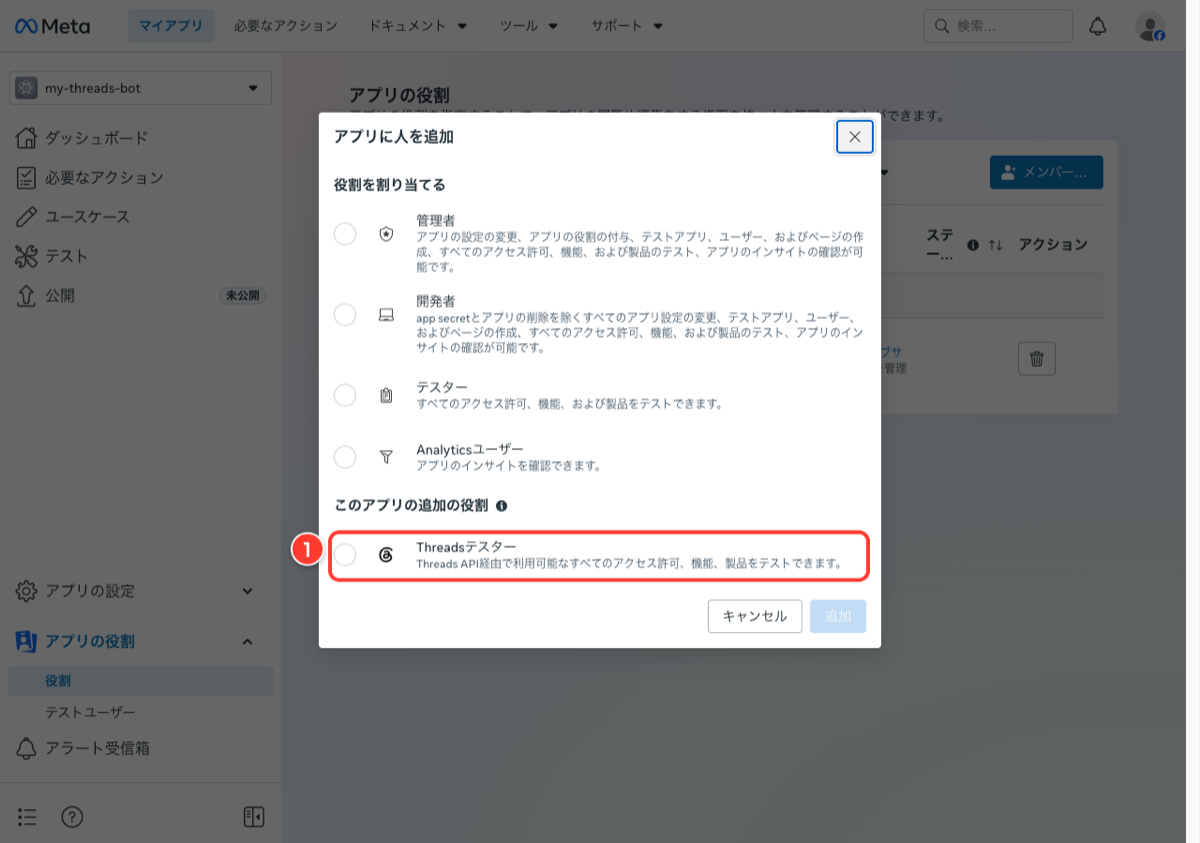 役割で「Threadsテスター」を選択
⑬ Threadsのユーザー名を入力する
追加したい Threads アカウントのユーザー名(@なしのユーザーネーム)を入力し、「追加」を押します。 これで、そのアカウントに招待が送信されます。
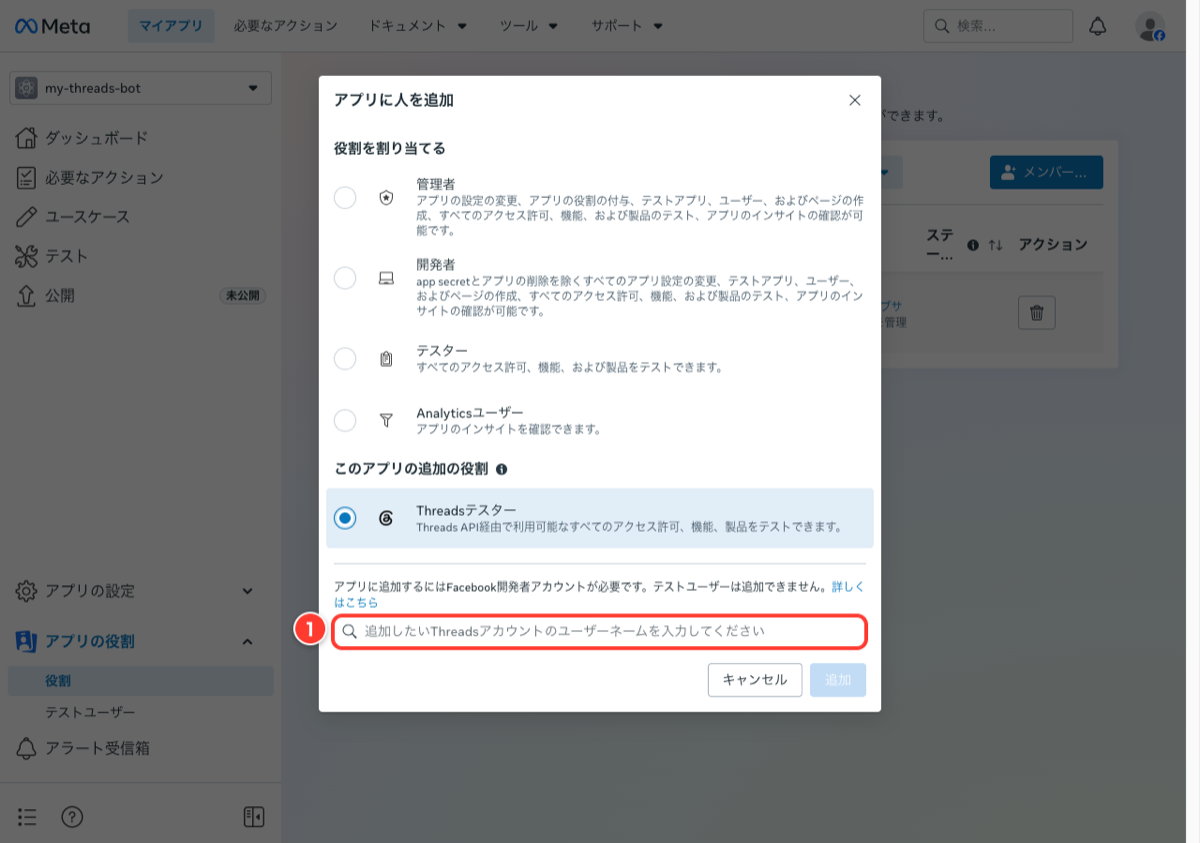 テスターのThreadsユーザー名を入力
メモ
追加した直後は、状態が「保留中」になります。次のパート2で、本人が招待を承認すると有効になります。
パート2:Threads側で招待を承認する
ここからは、テスターに追加された Threads アカウント本人 が行う操作です。 パソコン・スマートフォンどちらでも行えます。
⑭ Threadsの設定を開く
Threads を開き、メニュー(左下の「さらに表示」など)から「設定」を開きます。設定画面が表示されます。
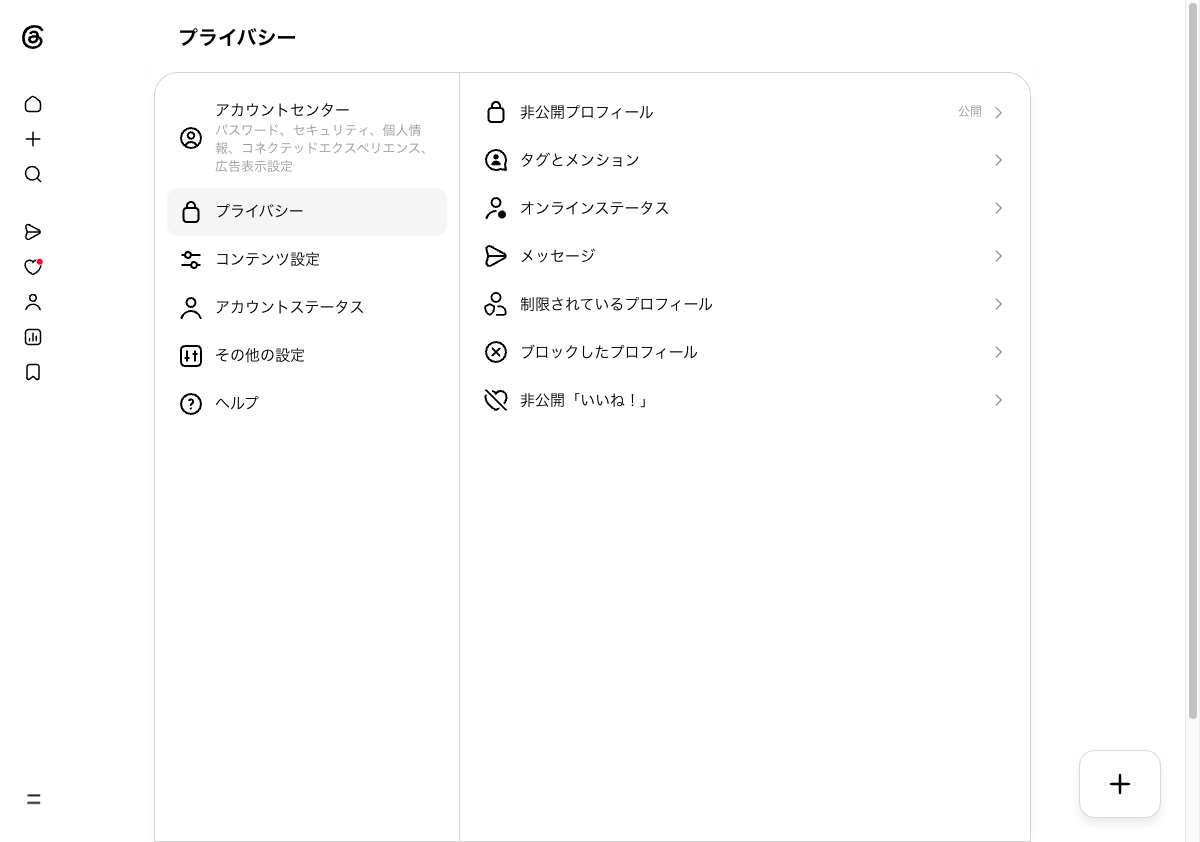 Threadsの設定画面
⑮ 「その他の設定」→「ウェブサイトのアクセス許可」
左メニューの「その他の設定」を開き、「ウェブサイトのアクセス許可」を押します。
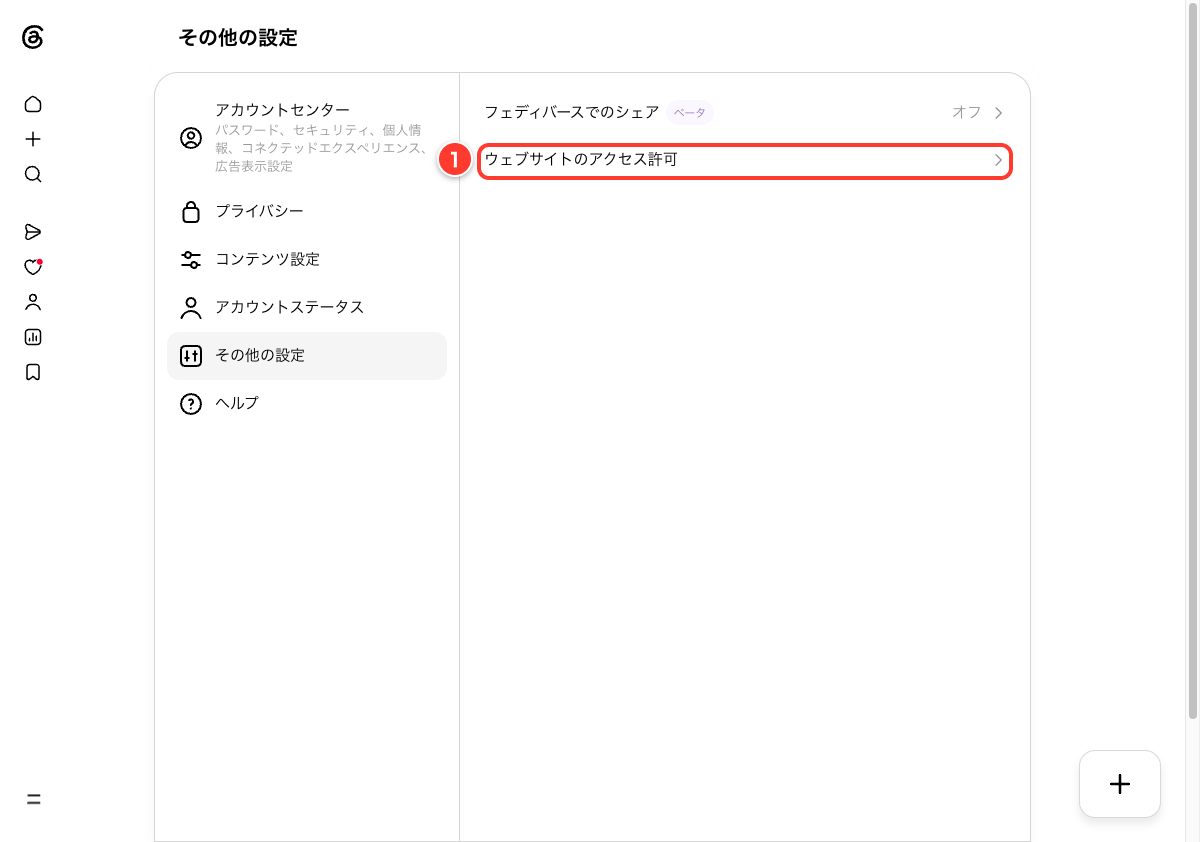 その他の設定 → ウェブサイトのアクセス許可
⑯ 「招待」タブで承認する
上部の「招待」タブを開くと、先ほど作成したアプリ(例:my-threads-bot)からの招待が表示されます。「同意する」を押します。
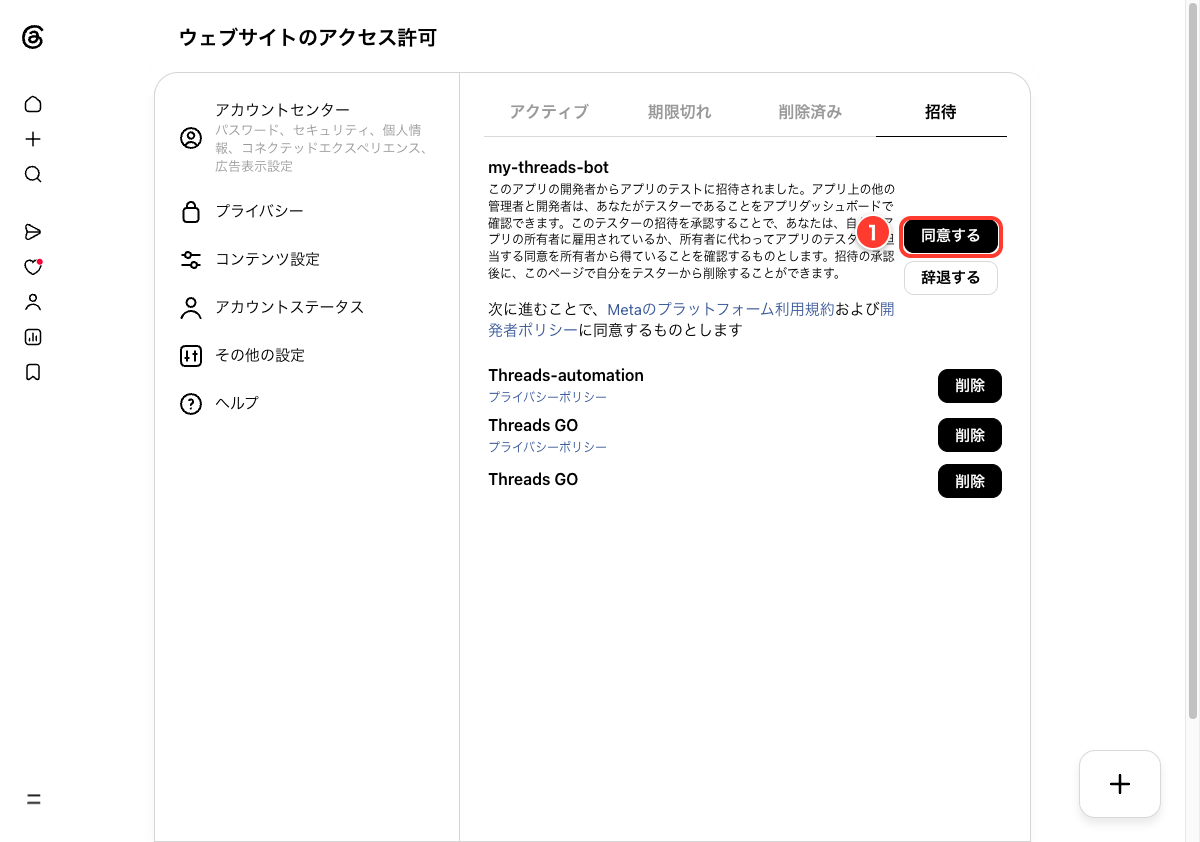 招待タブでアプリの招待を「同意する」
⑰ 確認して承認を完了する
確認のメッセージが表示されます。「同意する」を押して承認を完了します。
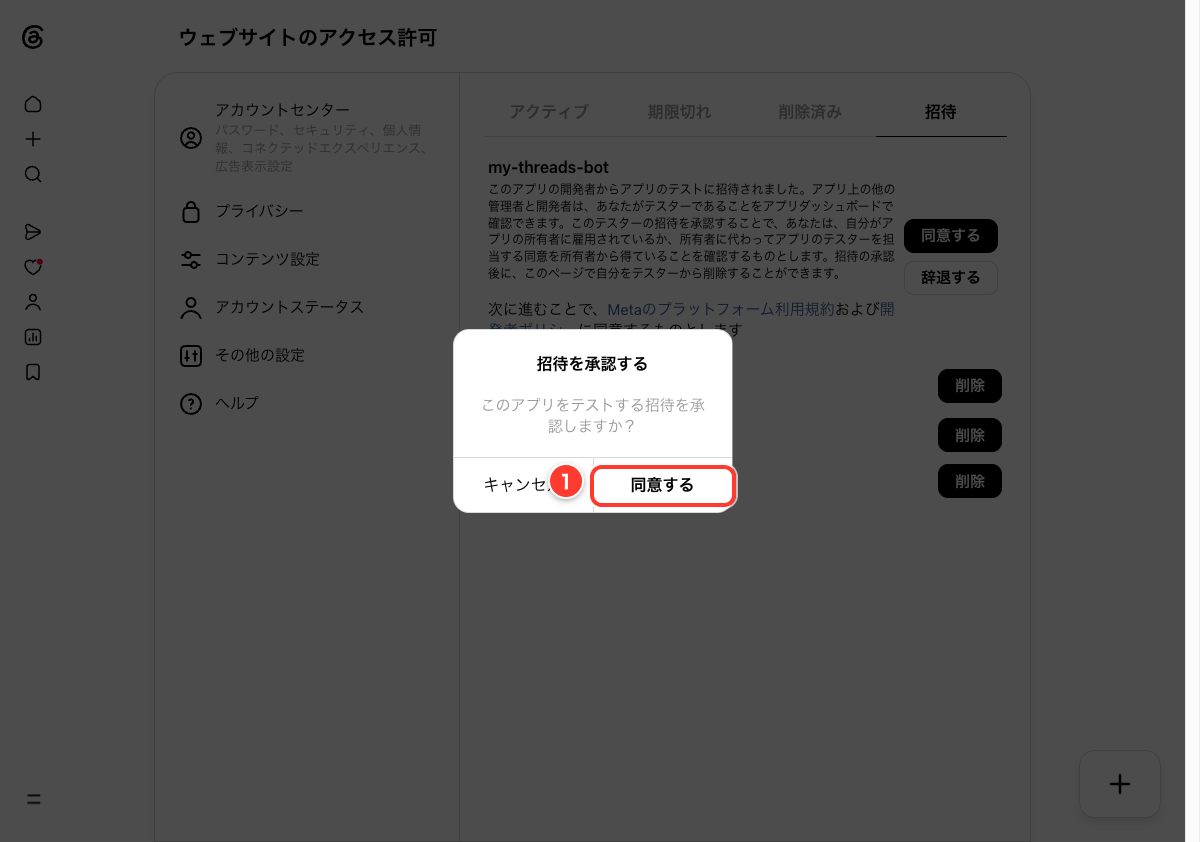 招待を承認する確認ダイアログ
⑱ 承認の完了を確認する
承認が完了すると、「アクティブ」タブに、認証済みのアプリとして表示されます。これでテスターの登録は完了です。
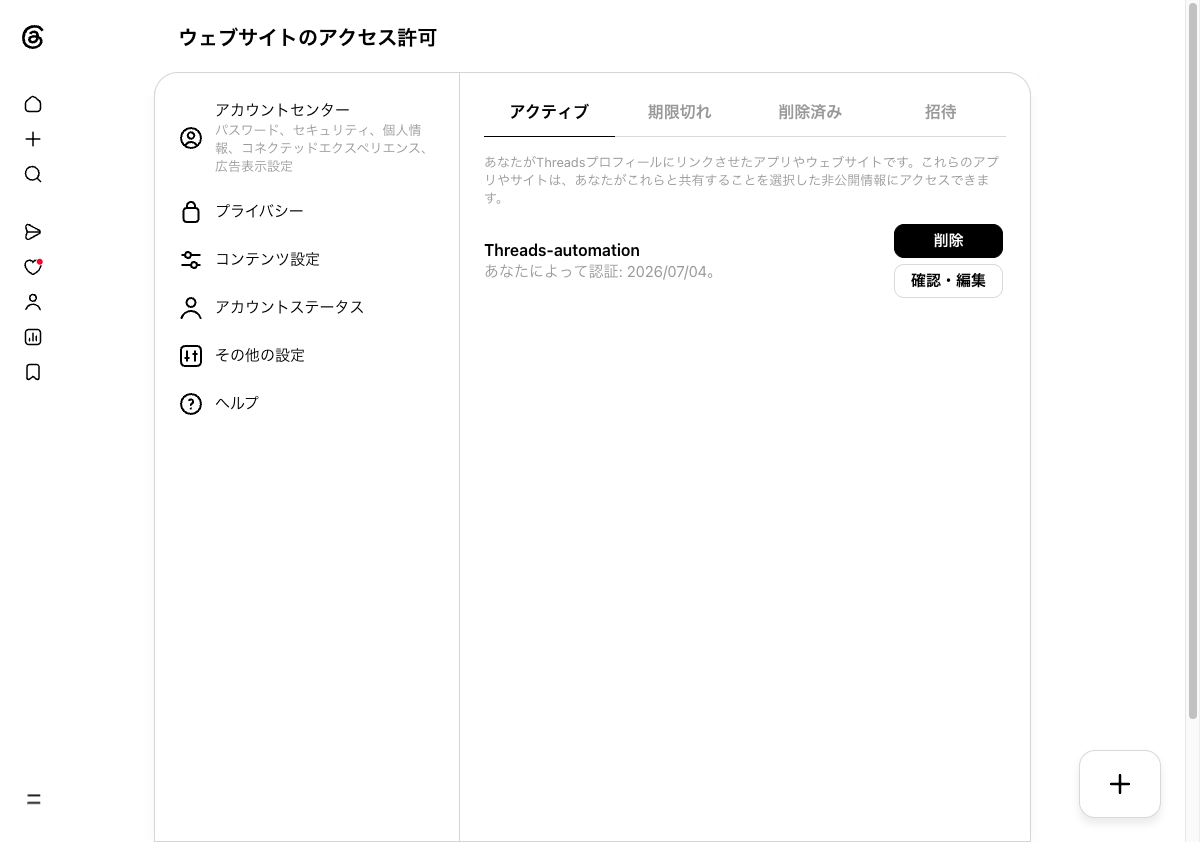 アクティブタブに認証済みアプリが表示される
作成後にすること
- 控えた App ID(ThreadsアプリID) と App Secret を、TA-Automation の「自動投稿」タブ →「① Meta App の認証情報」に入力して保存します。
- 続いて「② Threads と連携」から、Threadsアカウントで連携(ログイン・承認)します。
ヒント
具体的な入力手順は TA-Automation スマホ操作ガイド の「③ Threadsアカウントを連携する」(STEP 2)をご覧ください。
困ったとき
- 「Invalid client_secret」と出る → App Secret の前後に空白が入っていないか確認する
- 連携できない/エラーになる → リダイレクトURIが、TA-Automation の画面の値と完全に一致しているか確認する
- 招待が「招待」タブに表示されない → テスター追加のユーザー名が正しいか確認する。数分待って再読み込みする
- 権限の状態が「テスト準備完了」にならない → 5つの権限がすべて「+追加」済みか確認する
困ったら
このガイドを見ても解決しない場合は、CS(サポート担当者)までご連絡ください。
用語ミニ辞典
- Meta アプリ … Threads連携のために Meta で作成する連携用アプリ
- ユースケース … アプリの用途。ここでは「Threads APIにアクセス」を選ぶ
- アクセス許可(権限) … アプリが Threads に対してできることの範囲
- App ID / App Secret … 連携に使う識別子と秘密鍵。TA-Automation に入力する
- リダイレクトURI … 連携時に戻ってくる先のURL。値を完全一致で登録する
- テスター … 開発モードのアプリを使えるように登録するアカウント
- 開発モード … アプリを一般公開せず、テスターだけで使える状態