YouTubeのアカウントの作成方法について
まずはこの動画を見てください
YouTubeチャンネルの作成手順を、実際の画面操作に沿って解説しています。
Googleアカウントは持っているけれどYouTubeチャンネルは未登録、という方向けの内容です。
チャンネル作成の手順
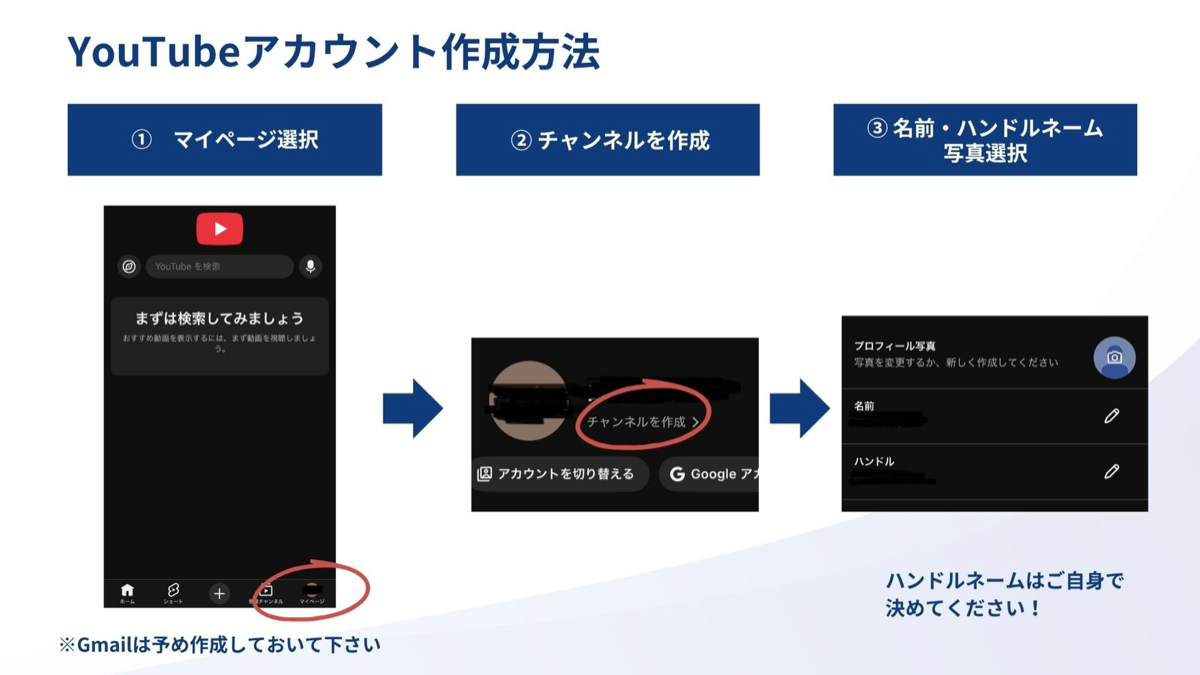
1. マイページを開く
ホーム画面からマイページを開き、「チャンネルを作成」をタップします。
2. プロフィール写真・名前・ハンドルネームを設定
「チャンネルを作成」を押すと、以下の3項目を設定できる画面が表示されます。
- プロフィール写真
- 名前
- ハンドルネーム
3. 設定のポイント
各項目の設定ルールは以下の通りです。
- プロフィール写真:以下のGoogleドライブ内の素材から選択する
- 名前:以下のGoogleドライブ内の素材から選択する
- ハンドルネーム:自分で自由に作成してOK
最後に「チャンネルを作成」を押せば登録完了です。
プロフィール素材
プロフィール写真・名前については、以下のGoogleドライブ内の素材から選択してプロフィールを設定する形へ変更をお願いいたします。
完成参考アカウント
完成イメージとして、以下のアカウントを真似して作成してください。
Note
参考用アカウントのため投稿はしていません。
まとめ
- ホーム画面 → マイページ →「チャンネルを作成」
- プロフィール写真と名前はGoogleドライブの素材から選択
- ハンドルネームは自由に作成
- 最後に「チャンネルを作成」をタップして登録完了
- 完成イメージは @mario_0011 を参考にする