プロフィール作成の仕方
まずはこの動画を見てください
YouTubeのプロフィール作成手順を、実際の画面操作に沿って解説しています。
動画と合わせて、以下の手順をひとつずつチェックしながら進めてください。
手順
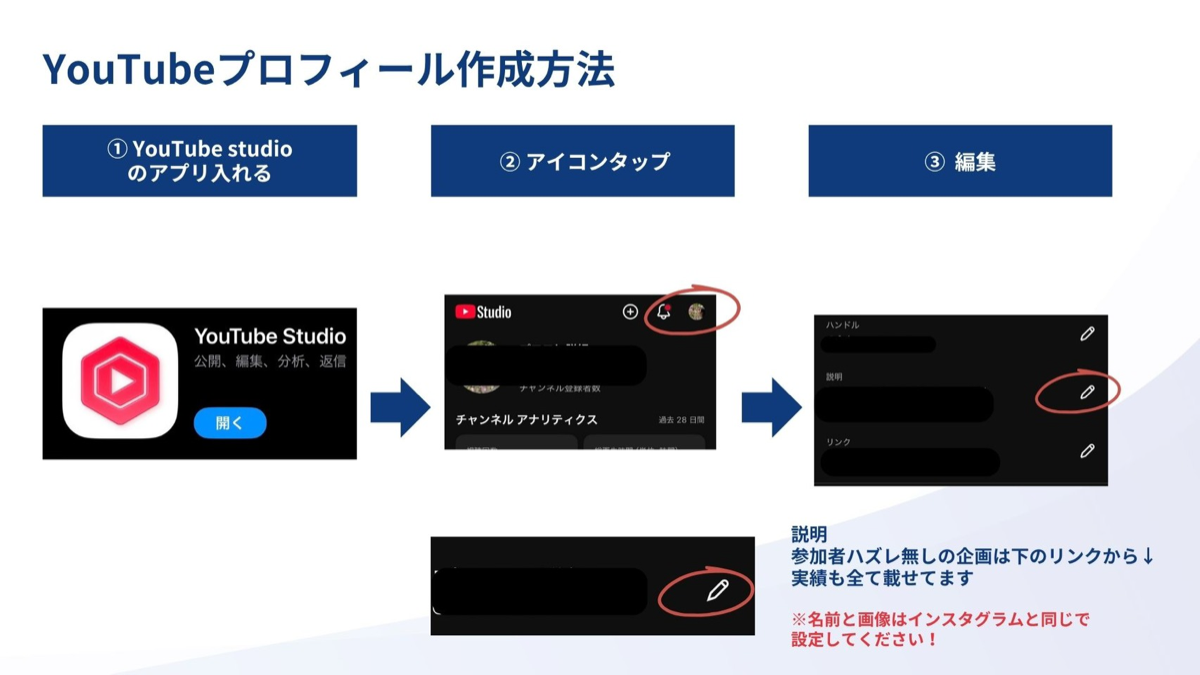
YouTubeのプロフィール編集画面までは、以下の流れで開きます。
- YouTubeアプリを開く
- 右上のアイコンをタップ
- 右上のペンマークをタップ
ここからプロフィールを設定することができます。
設定する項目
名前・写真・ハンドルネーム
事前に設定したものを、こちらでも同じものを設定するようにしてください。
説明欄
以下の文言をそのまま記載してください。
参加者ハズレなしの企画は下のリンクから 実績もすべて載せています
リンク
公式サイトの企画用個人リンクを貼り付けてください。
⚠️ 「企画用」のリンクである点に注意してください。
詳細
こちらはデフォルトのままで大丈夫です。
保存
最後に「保存」を押せば完了です。
参考アカウント
こちらを見て真似して作成してください。 ※参考用アカウントのため投稿はしてません
まとめ
- YouTubeアプリ → 右上アイコン → ペンマーク で編集画面を開く
- 名前・写真・ハンドルネームは事前に設定したものと同じものを設定
- 説明欄:「参加者ハズレなしの企画は下のリンクから 実績もすべて載せています」
- リンク:公式サイトの企画用個人リンク(企画用に注意)
- 詳細はデフォルトのまま
- 最後に「保存」をタップして完了