リール→ストーリーズ→ハイライトの作成方法
まずはこの動画を見てください
リール投稿から、ストーリーズへの展開、ハイライトへの追加までの一連の流れを解説しています。3枚で1セットのストーリーズの作り方を順番に進められます。
全体の流れ
- リールを投稿する
- 投稿したリールをストーリーに載せる
- ハイライトに追加する
ストーリーは3枚で1セットとなり、それぞれ役割が異なります。
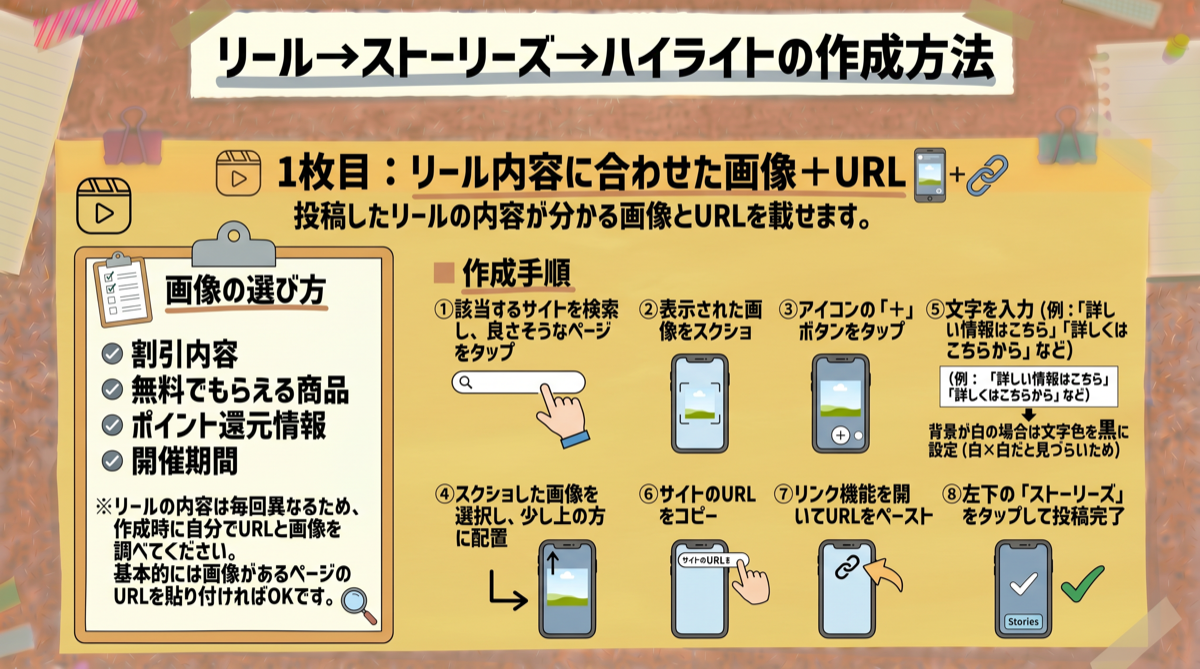
1枚目:リール内容に合わせた画像+URL
投稿したリールの内容が分かる画像とURLを載せます。
画像の選び方
リールの内容に応じて、以下のような情報が分かる画像を用意してください。
- 割引内容
- 無料でもらえる商品
- ポイント還元情報
- 開催期間
※リールの内容は毎回異なるため、作成時に自分でURLと画像を調べてください。基本的には画像があるページのURLを貼り付ければOKです。
作成手順
- 該当するサイトを検索し、良さそうなページをタップ
- 表示された画像をスクショ
- アイコンの「+」ボタンをタップ
- スクショした画像を選択し、少し上の方に配置
- 文字を入力(例:「詳しい情報はこちら」「詳しくはこちらから」など)
- 背景が白の場合は文字色を黒に設定(白×白だと見づらいため)
- サイトのURLをコピー
- サイト下部のURL部分をタップ → もう一度タップして「コピー」
- リンク機能を開いてURLをペースト
- 左下の「ストーリーズ」をタップして投稿完了
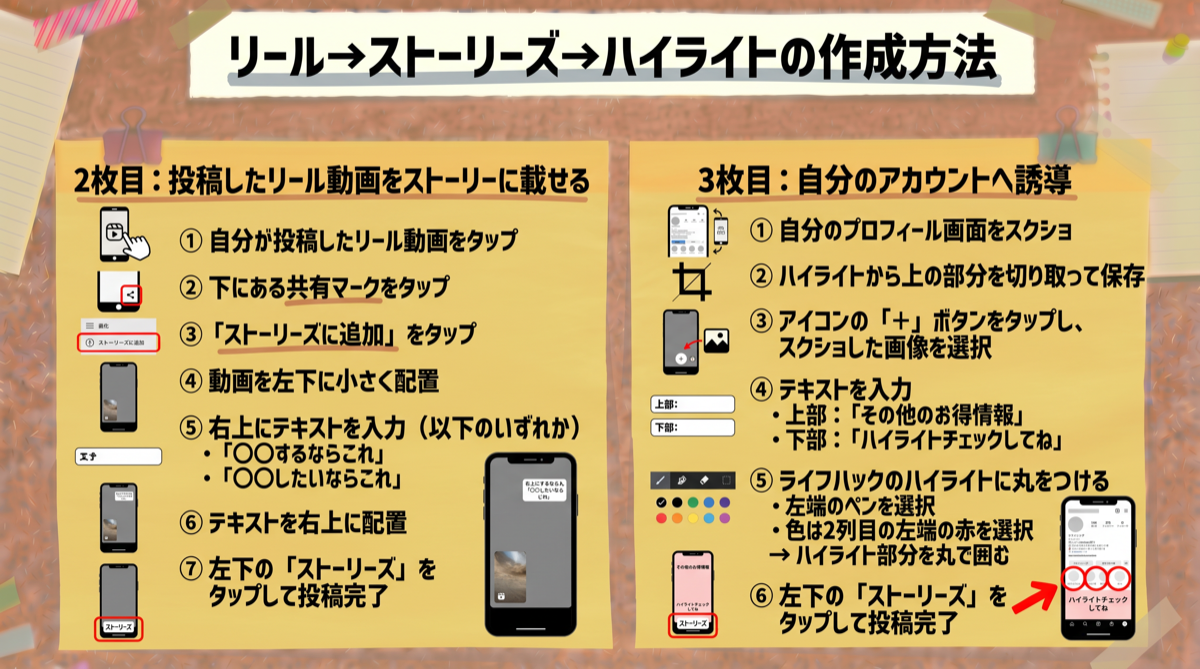
2枚目:投稿したリール動画をストーリーに載せる
作成手順
- 自分が投稿したリール動画をタップ
- 下にある共有マークをタップ
- 「ストーリーズに追加」をタップ
- 動画を左下に小さく配置
- 右上にテキストを入力(以下のいずれか)
- 「○○するならこれ」
- 「○○したいならこれ」
- テキストを右上に配置
- 左下の「ストーリーズ」をタップして投稿完了
3枚目:自分のアカウントへ誘導
ライフハックのハイライトに丸をつけて、視聴者を誘導します。
作成手順
- 自分のプロフィール画面をスクショ
- ハイライトから上の部分を切り取って保存
- アイコンの「+」ボタンをタップし、スクショした画像を選択
- テキストを入力
- 上部:「その他のお得情報」
- 下部:「ハイライトチェックしてね」
- ライフハックのハイライトに丸をつける
- 左端のペンを選択
- 色は2列目の左端の赤を選択
- ハイライト部分を丸で囲む
- 左下の「ストーリーズ」をタップして投稿完了