台本作成方法(プロンプトに関して)
まずはこの動画を見てください
プロンプトを使った台本作成の流れを、実際の操作に沿って解説しています。
動画と合わせて、以下の各手順をひとつずつ確認しながら進めてください。
プロンプト共有ファイル
以下のスプレッドシートに、台本作成に使うプロンプトがまとめてあります。
台本作成の手順
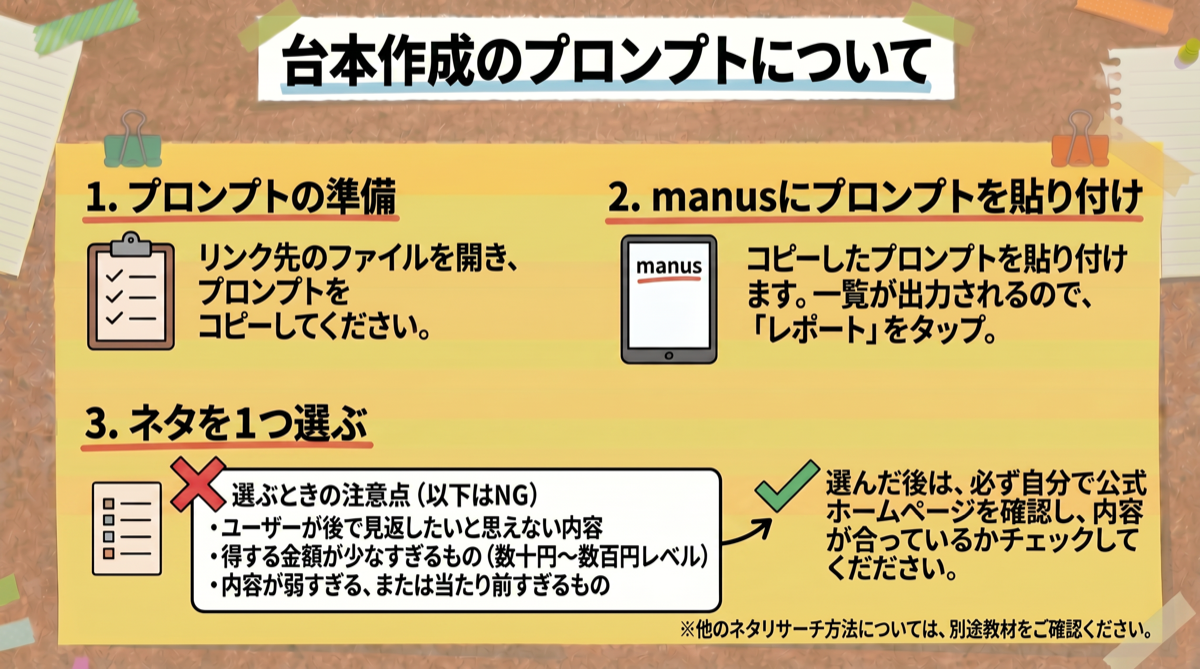
1. プロンプトの準備
リンク先のファイルを開くと、プロンプトが記載されています。そのプロンプトをコピーしてください。
2. Manusにプロンプトを貼り付け
Manusを開き、コピーしたプロンプトを貼り付けます。すると一覧が出力されるので、一番下の「レポート」をタップしてください。
3. ネタを1つ選ぶ
表示された中から、ネタを1つ選びます。
選ぶときの注意点(以下はNG)
- 後で見返したいと思えない内容
- 得する金額が少なすぎるもの(数十円〜数百円レベル)
- 内容が弱すぎる、または当たり前すぎるもの
選んだ後は、必ず自分で公式ホームページを確認し、内容が合っているかチェックしてください。
ℹ️ 他のネタリサーチ方法については、別途教材を確認してください。
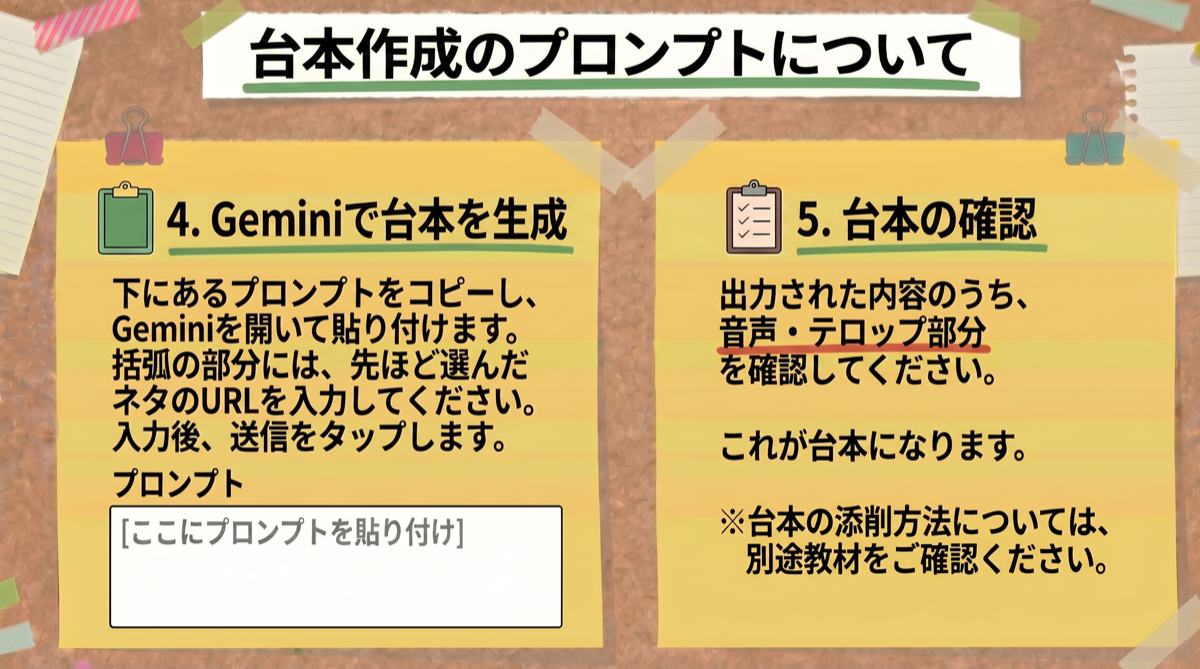
4. Geminiで台本を生成
プロンプト共有スプレッドシート内にある Gemini用プロンプトをコピーし、Geminiを開いて貼り付けます。
プロンプト内の括弧の部分には、先ほど選んだネタのURLを入力してください。入力後、「送信」をタップします。
5. 台本の確認
出力された内容のうち、音声・テロップ部分を確認してください。これが台本になります。
ℹ️ 台本の添削方法については、別途教材を確認してください。
まとめ
- プロンプト共有スプレッドシートからプロンプトをコピー
- Manusに貼り付け →「レポート」をタップしてネタ一覧を出力
- 後で見返したいと思えるネタを1つ選ぶ(金額が小さい/弱い/当たり前のものはNG)
- 必ず公式ホームページで内容を確認
- スプレッドシート内の Gemini用プロンプトをGeminiに貼り付け、選んだネタのURLを括弧部分に入力 → 送信
- 出力された音声・テロップ部分が台本になる