動画編集について
まずはこの動画を見てください
TikTokの動画編集の全工程を解説しています。作業を始める前に必ず確認してください。
参考動画を徹底的に分析し、真似することが上達の近道です。
はじめに
今日はTikTokの動画編集についてやっていきたいと思います。
参考動画のどこを見るべきか
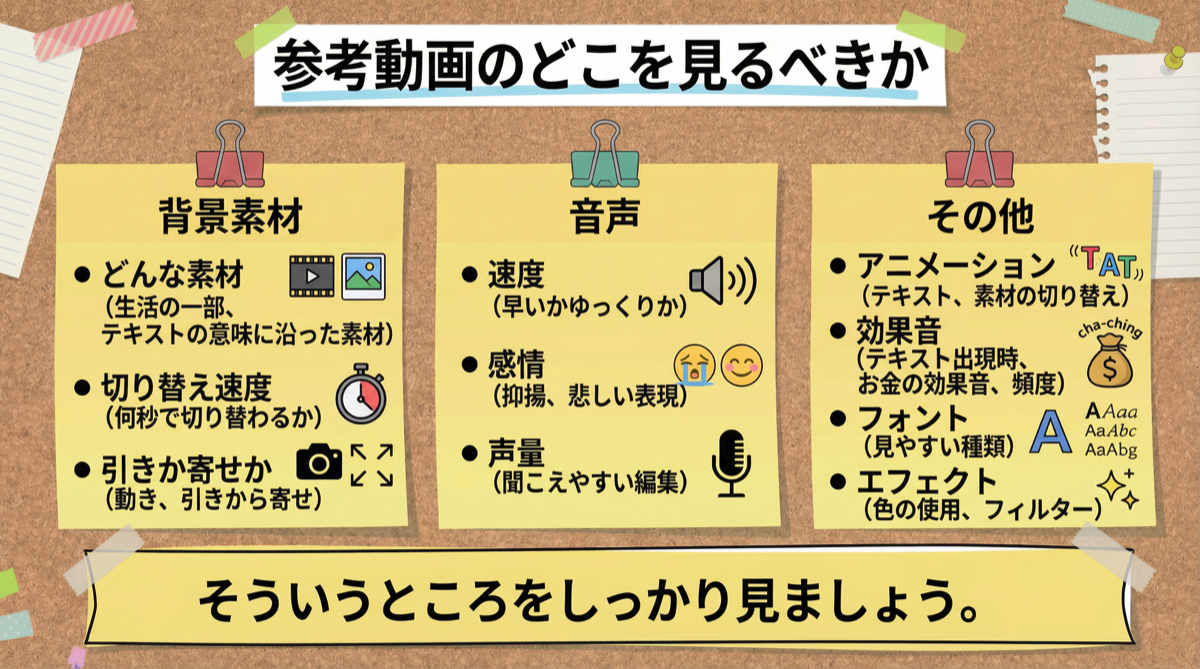
前提として、参考動画のどの部分を参考にしたらいいのかという部分ですが、大きく分けて背景素材、音声、その他に分かれます。
背景素材
- どんな素材を使っているのか:例えば生活の一部を切り取って繋げているのか、テキストの意味に沿った素材を使っているのか。例えば「パソコン」というテキストであればパソコンを触っているところの動画であったりとか。
- 切り替え速度:何秒で背景素材が切り替わっているのか。
- 引きか寄せか:引きで撮っているのか、寄せで撮っているのか。あるいは引きから寄せに動きながら撮っているのか。
音声
- 速度:どれぐらいの速さで喋っているのか。早いのかゆっくりなのか。
- 感情:しっかり抑揚を使っているのか。悲しい表現のテキストの時には悲しいような感情でちゃんと喋っているのか。
- 声量:声量というよりも、聞こえやすい編集になっているのか。
その他
- アニメーション:テキストが切り替わる時にテキストにアニメーションが加わっているのか。素材が切り替わっている時に素材にアニメーションがちゃんと加わっているのか。
- 効果音:テキストが出てきた時に効果音があるのか。例えば「稼ぎました」というテキストの時にはお金の効果音が使われていたりとか。何秒に1回効果音が使われているのか。
- フォント:見やすいフォントなのか。どういう種類のフォントを使っているか。
- エフェクト:フォントのエフェクトで大事な部分にはしっかり色が使われているのか。背景素材にもエフェクトをかけて映えるおしゃれな画質にしていたり、フィルターがかかっていたりとか。
そういうところをしっかり見ましょう。
最初はとにかく真似する
重要なのは、最初はどうやったらバズるかはやっぱり分からないと思います。なので最初は参考動画の背景素材・音声・その他の部分を全部真似した方がいいです。テキストの文字量や変わるタイミングも全部真似した方がいいです。
いろいろたくさん作っていく中で、「これがどうしてバズったのか」「こういう台本の構成だからバズった」とか、そういうのが分かってきます。ただ最初は分からないので全部真似してください。これができていない人はやっぱりバズらないです。再生回っていないです。自分が選んだ参考動画がどうしてバズっているのかしっかり研究できている人は、やっぱりバズっています。
実践編
音声が入るところから完成まで、全ての工程を今回行っていきます。
編集アプリについて
編集アプリはCapCut(キャップカット)を使っていきます。CapCutは課金しないとほぼ使えないので、やっぱりここは課金した方がいいかと思います。
今回の参考動画
今回は参考動画を1つ使ってやっていきます。皆さんにやってもらうタスクは、動画をリサーチして、台本を作成して、動画編集をしていくという流れです。
こちらは動画を文字起こしした文章です
「炎上覚悟で言います。いらないものメルカリで売ってる人、時代遅れです。僕は月一ディズニーを子供たちにプレゼントする会社員パパ。実は今なら家電やおもちゃ、使わなくなったスマホを売ったら6万円ももらえちゃう。手数料、送料、ダンボールも全部無料で玄関先まで取りに来てくれる。このサービスの詳細をまとめたので知りたい人は…」
この動画を作っていきたいと思います。背景素材もすごく綺麗で、言葉もスピーディで、とても参考になる動画だと思います。
手順①:画面設定
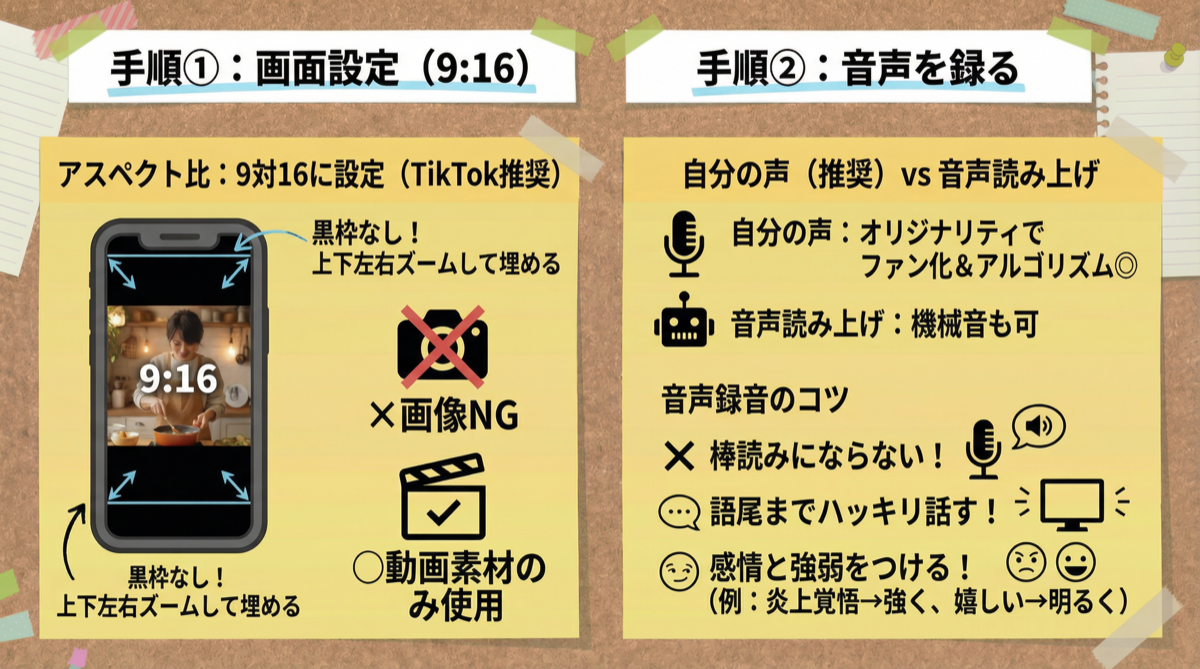
最初にやることとしては、画面のアスペクト比を9対16にします。これは絶対にやってください。TikTokの画面が9対16なので、それに合わせるためです。
上下に黒枠があると思いますが、この黒枠がないようにズームしてください。横も同様です。黒枠は絶対にないようにしてください。
ちなみに背景素材を選ぶ時に画像は選ばないようにしてください。絶対に動画を選びましょう。
手順②:音声を録る
実際に音声を撮っていきます。参考動画を文字起こしして台本をすでに作っています。多少台本の冒頭部分を変えたりはしますが、今回はそのまま作っていきたいと思います。
自分の声 vs 音声読み上げ
基本的には自分の音声を取っていきますが、自分の音声が嫌だという人は「音声読み上げ」機能もあるので、機械音を活用しても構いません。
ただ、自分の声の方がオリジナリティがあるという部分と、オリジナリティがあることでファン化しやすい、アルゴリズムにも乗りやすいというメリットがあるので、個人的には自分の声を使うことを推奨します。
⚠️自分の声を使わない場合は、ホリデーツイストの声で作成するように
音声録音のコツ
- 棒読みにならない:結構棒読みな人が多いです。
- 語尾までしっかり話す:語尾がごにょごにょしていく、最後の声が小さくなって分かりにくくなるという方が多いので、語尾までしっかり話しましょう。
- 感情と強弱をつける:伝えたい部分は強くしたり、例えば「炎上覚悟で言います」だったらちょっと強めに。ポジティブな言葉だったらちょっと嬉しそうに言うとか、そういう感じでやってみてください。
手順③:音声編集(ジェットカット)
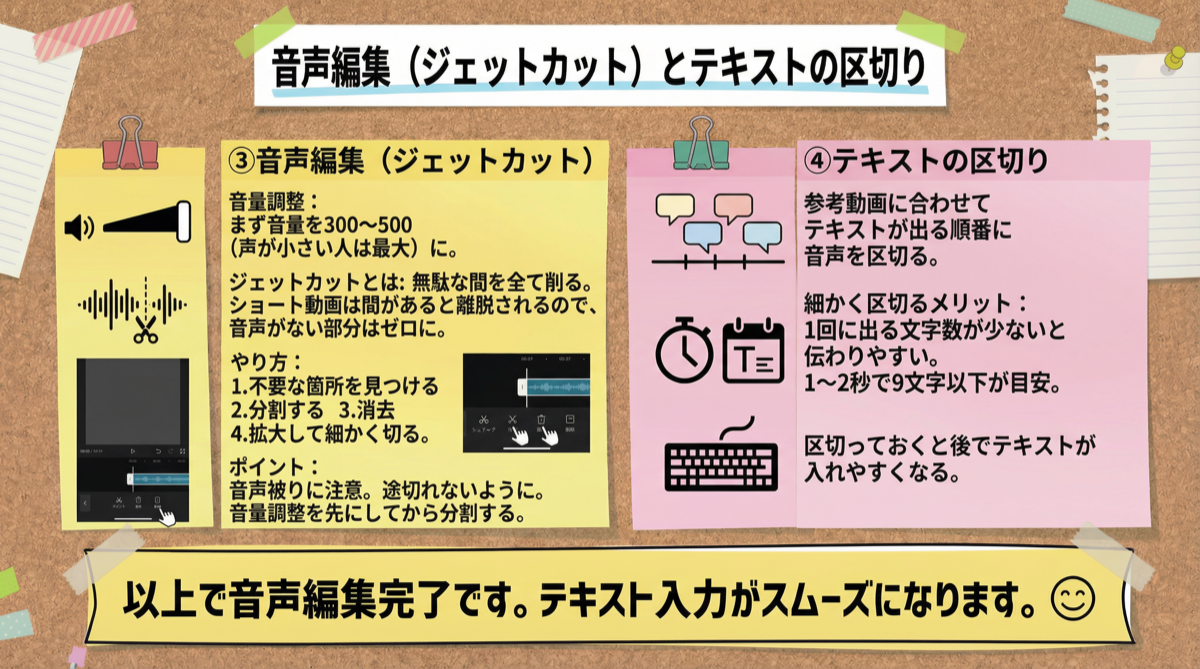
音量調整
まず最初にやることは音量の調整です。そのままの音量だとちょっと小さいので、基本300から500ぐらいで構いません。声が小さい人や低い人、聞こえにくい人はマックスまで上げてしまっていいです。
ジェットカットとは
音声編集で1番大事なのはジェットカットです。ジェットカットというのは、音声と音声の間の無駄な部分を全て削ることです。
TikTokはショート動画、短い動画なので、視聴者を飽きさせずに最後まで見させることが重要です。間があるとそこで離脱してしまうので、音声がない部分はゼロにするぐらい、それぐらい極端に意識してやってください。
ジェットカットのやり方
- 音声の不要なところを見つける
- 分割ボタンで分割する
- いらないところを消去する
- カットしにくかったら拡大して細かく切っていく
ポイント:音声同士がかぶってしまうと聞こえにくくなるので注意。ただ途切れない方がいいです。
音声分割のコツ
分割してしまうと、後から音量を個別に調整しないといけなくなるので、分割する前に音量を先に調整しておくことをお勧めします。
手順④:テキストの区切り
参考動画に合わせて、テキストが出る順番に音声を区切っています。ここも真似した方がいいと思います。
この参考動画は結構細かく区切っていますが、その方が1回に出る文字数が少ないので、視聴者に伝わりやすいです。1〜2秒で切り替わる中で9文字以上あるとやっぱり追いつかない、情報伝達が追いつかないので、シンプルに区切った方がいいと思います。
区切っておくことで、後でテキストが入れやすくなります。
手順⑤:背景素材の選定と配置
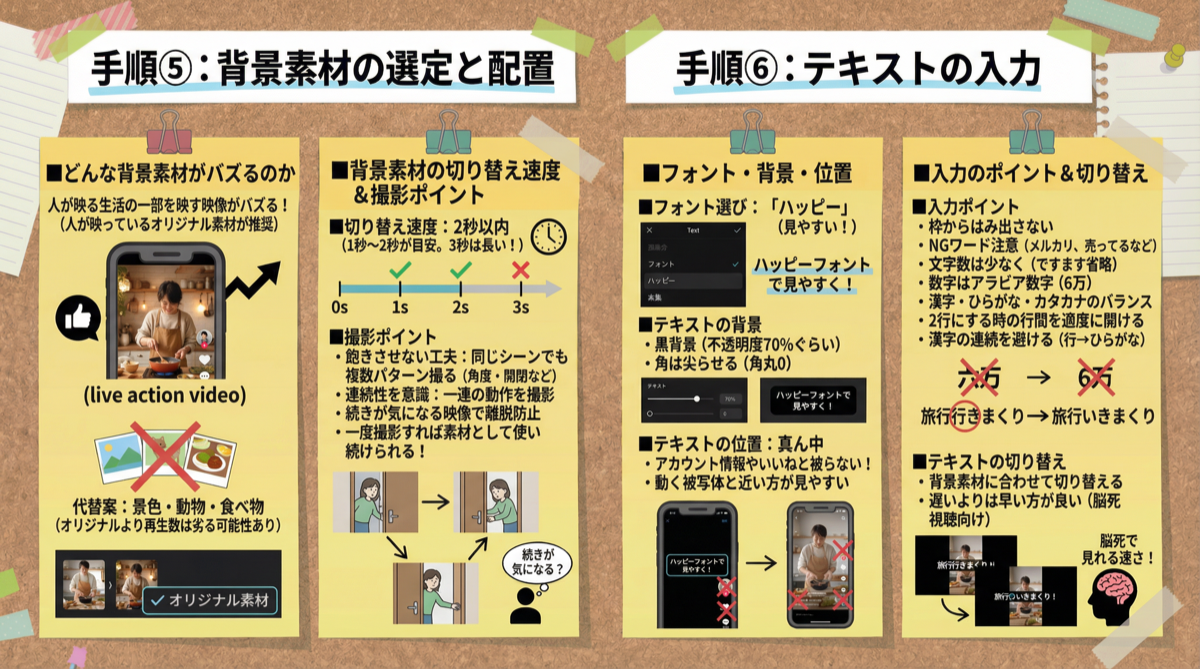
どんな背景素材がバズるのか
この参考動画の人は生活の一部をずっと映しています。最近のTikTokでバズっているのは、やはり人が映っていて生活の一部を映している映像です。フリーランス系のアカウントの人たちが使っている素材を真似した方がいいです。
ただ、撮影にはセンスが問われる部分もありますし、そういう環境や状況がない人もいるし、プライベートな空間を映したくない人もいると思います。そういった人たちは、綺麗な景色や動物、美味しそうな食べ物などでもまだましかなとは思います。ただ、今はTikTokの市場が上がってきていて、動画のクオリティが求められる時代になってきているので、人が映っているオリジナルの素材の方が再生数は取れます。
背景素材の切り替え速度
最近のTikTokの動画だと、動画の切り替えは2秒以内が目安です。3秒だともう長くて、同じシーンを3秒見ていると離脱してしまいます。ただし0.5秒とか早すぎてもわけが分からなくなるので、1秒から2秒の間ぐらいで切り替えるという感じです。
撮影のポイント
- ドアを開ける映像1つにしても、2〜3パターン撮っておくと飽きさせない映像が作れる
- 歩くワンシーンでもいろんな角度から撮る
- 開ける・閉めるだけでも連続性を意識する
- 生活の一部の素材は続きが気になるという心理効果があるので、離脱を防げる
撮影は最初めんどくさいですが、1回撮ってしまったら素材として使い続けられるので、最初がめんどくさいだけです。
手順⑥:テキストの入力
フォント選び
テキストのスタイルは「ハッピー」が1番いいかなと思います。理由は見やすいからです。他のフォントは薄かったり見にくかったりします。
テキストの背景
文字がより見えやすいように、テキストの背景を黒にします。ただし黒すぎると背景素材が見えないので、不透明度は大体70ぐらいにします。
角の設定は尖らせてください(角丸を0にする)。丸くすると可愛らしくなってしまって、かっこよくないです。尖らした方がシンプルに映えます。
テキストの位置
テキストの位置は真ん中がおすすめです。理由は以下の通りです:
- 下すぎるとTikTokのアカウント名やいいねボタン、コメント欄と被って邪魔になる
- 背景素材の邪魔にならないようにする
- 動いているもの(歩いたりしている映像)が大体真ん中よりちょっと上にくるので、テキストと動くものが近い方が見やすい
- テキストの上に動くものがあると1番見やすい
1番NGなのは、アカウント名やいいね、コメント欄にテキストが被ることです。これだけはないようにしてください。
テキスト入力のポイント
- 枠からはみ出さないようにする:CapCutの画面とTikTokの画面はちょっと違うので、背景画像の黒枠の外の白い細線がはみ出ないぐらいにする
- NGワードに注意:「メルカリ」「売ってる」などTikTokではNGワードがあるので注意する
- 文字数は少ない方がいい:「です」「ます」など不要な語尾は省いてもいい。ニュアンスが伝わればOK
- 漢字を数字に:「六万」ではなく「6万」のように漢数字ではなくちゃんと数字を使う
- 漢字・ひらがな・カタカナのバランス:漢字が続きすぎないようにする。あえて漢字で書くところをカタカナに変えたりする。漢字・ひらがな・カタカナがバランスよく揃っている方が見やすい
- 2行にする時の行間:文字同士が重なり合っていると視聴者のストレスになるので、行間を少し開ける
- 同じ漢字の連続を避ける:例えば「旅行行きまくり」の「行」が連続する場合は、あえてひらがなに変えたりする
テキストの切り替えについて
背景素材の切り替えに合わせてテキストを切り替えます。テキストの切り替えも早すぎるとよくないですが、遅いよりは早い方がいいです。
視聴者は脳死で見ているので、考えさせずに目まぐるしく見せる方がいいです。切り替えが早い方が考えずに脳死で見られます。
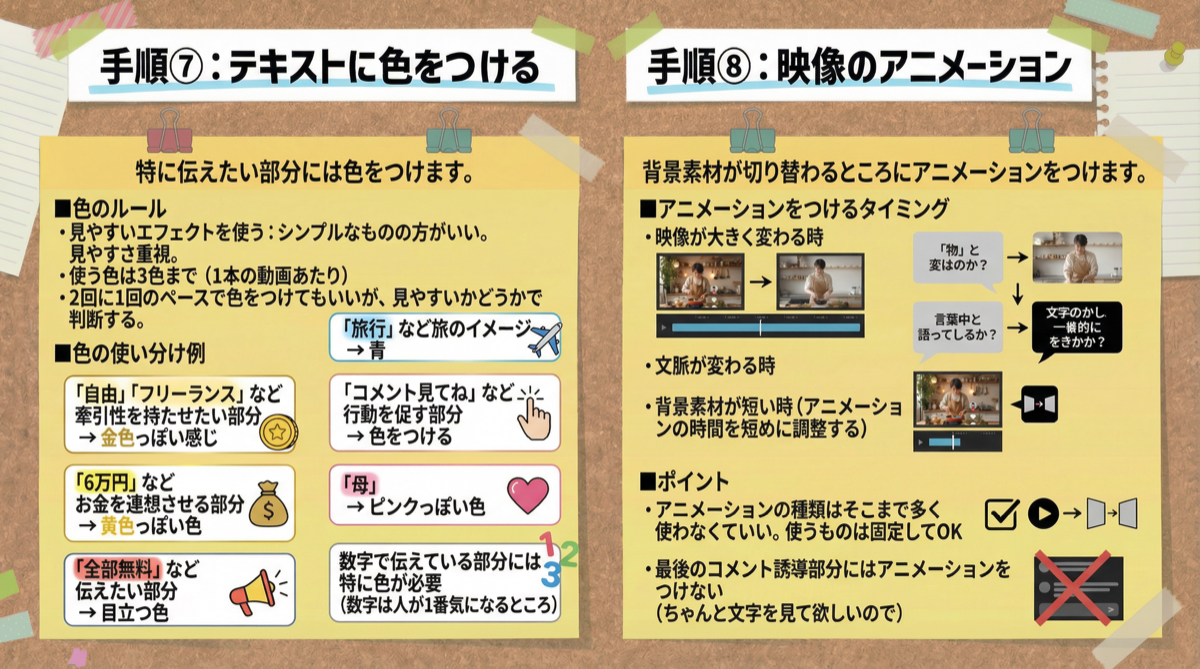
手順⑦:テキストに色をつける
特に伝えたい部分には色をつけます。
色のルール
- 見やすいエフェクトを使う:シンプルなものの方がいい。見やすさ重視。
- 使う色は3色まで(1本の動画あたり)
- 2回に1回のペースで色をつけてもいいが、見やすいかどうかで判断する
色の使い分け例
- 「自由」「フリーランス」など牽引性を持たせたい部分 → 金色っぽい感じ
- 「6万円」などお金を連想させる部分 → 黄色っぽい色
- 「全部無料」など伝えたい部分 → 目立つ色
- 「旅行」など旅のイメージ → 青
- 「コメント見てね」など行動を促す部分 → 色をつける
- 「母」 → ピンクっぽい色
- 数字で伝えている部分には特に色が必要(数字は人が1番気になるところ)
手順⑧:映像のアニメーション
背景素材が切り替わるところにアニメーションをつけます。
アニメーションをつけるタイミング
- 映像が大きく変わる時
- 文脈が変わる時
- 背景素材が短い時(アニメーションの時間を短めに調整する)
ポイント
- アニメーションの種類はそこまで多く使わなくていい。使うものは固定してOK
- 最後のコメント誘導部分にはアニメーションをつけない(ちゃんと文字を見て欲しいので)
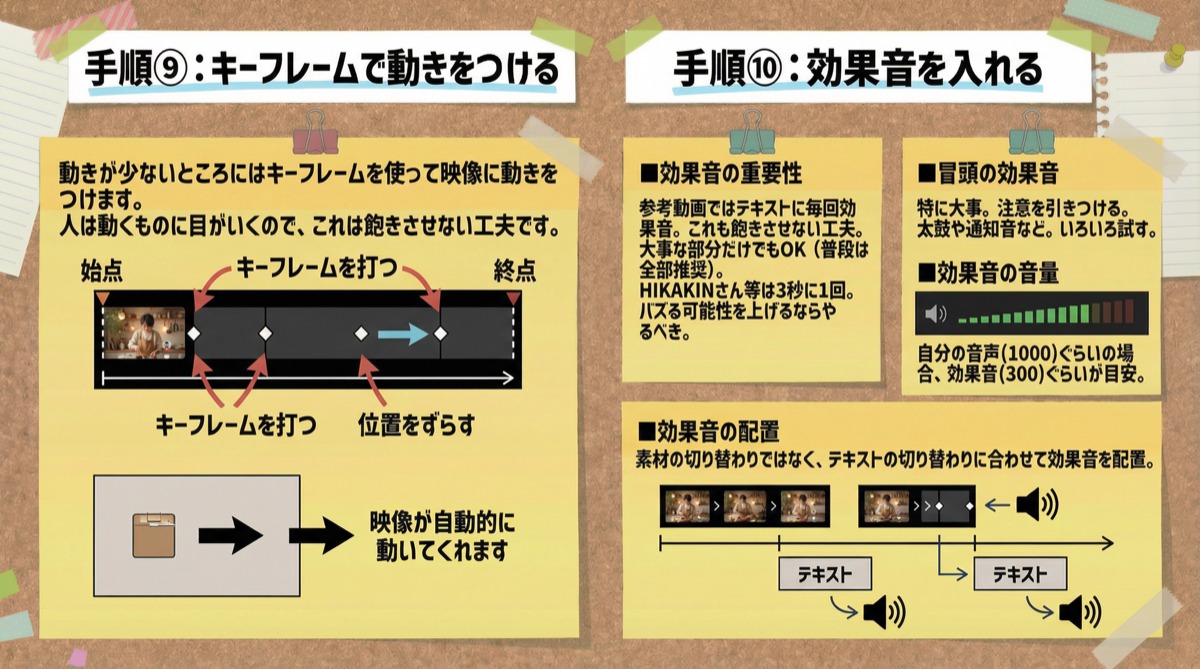
手順⑨:キーフレームで動きをつける
動きが少ないところにはキーフレームを使って映像に動きをつけます。
やり方:素材の始点にキーフレームを打ち、終点で位置をずらすと、映像が自動的に動いてくれます。
人は動くものに目がいくので、これは飽きさせない工夫です。
手順⑩:効果音を入れる
効果音の重要性
参考動画ではテキストに毎回効果音がついています。これも飽きさせない工夫です。全部に効果音を入れてもいいですし、大事な部分にだけ入れるのでもOKです(普段は全部入れるのがおすすめ)。
HIKAKINさんなどのYouTuberの動画を見てみると、3秒に1回ぐらい効果音をつけています。何十分〜何時間の動画でもちゃんとつけているからこそ人気がある、という証拠かなと思います。
効果音は非常に大事です。こういう細かいところで手を抜くと、バズる動画もバズらなくなります。バズる可能性を1%でも上げるならやるべきです。
冒頭の効果音
冒頭の効果音は特に大事です。注意を引きつけるという意味で、使いやすいのは太鼓や通知音のような音です。いろいろ試してみて反応を見るのもいいと思います。
効果音の音量
自分の音声が1000ぐらいの場合、効果音の音量は300ぐらいが目安です。
効果音の配置
素材の切り替わりではなく、テキストの切り替わりに合わせて効果音を配置してください。
まとめ
慣れたら30分〜長くても1時間ぐらいで1本の動画が作れるようになります。めんどくさい部分だからこそ、早めにやって早めに慣れてください。逃げていたら慣れないので、細かい部分ですがもう早めにやってしまいましょう。
TikTokの動画編集については以上です。