公式LINEの操作方法
まずはこちらの動画をご確認ください
LINE公式アカウントの基本操作を、ステップごとに解説しています。
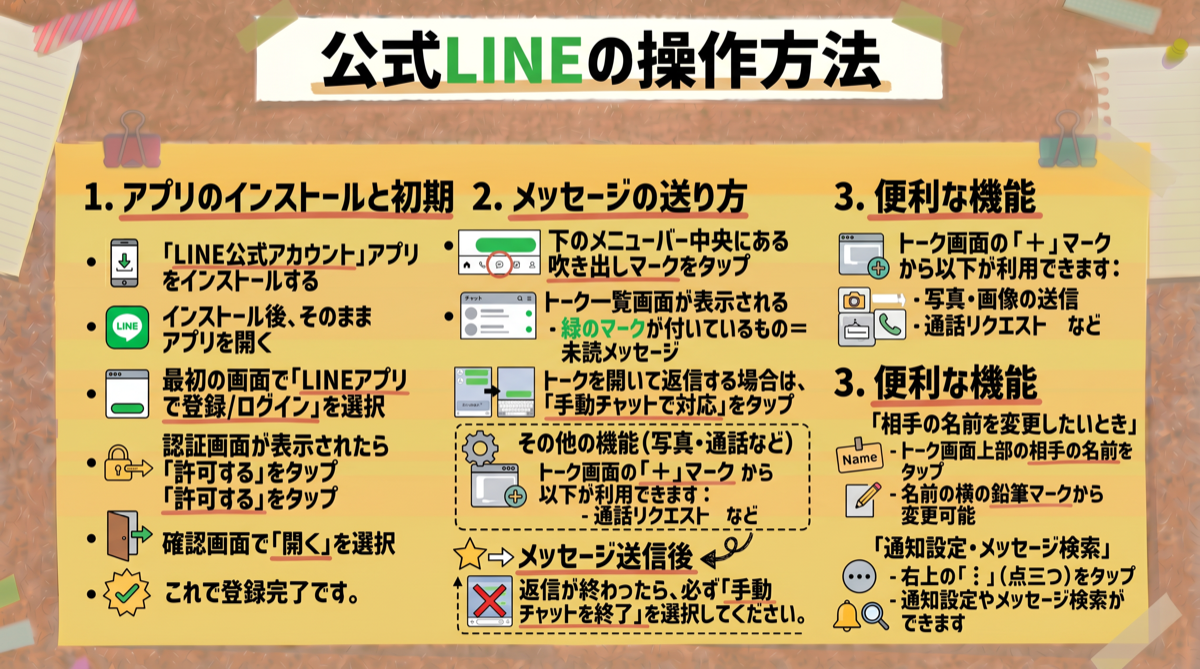
1. アプリのインストールと初期設定
- 「LINE公式アカウント」アプリをインストールする
- インストール後、そのままアプリを開く
- 最初の画面で**「LINEアプリで登録/ログイン」**を選択
- 認証画面が表示されたら**「許可する」**をタップ
- 確認画面で**「開く」**を選択
これで登録完了です。
2. メッセージの送り方
- 下のメニューバー中央にある吹き出しマークをタップ
- トーク一覧画面が表示される
- 緑のマークが付いているもの=未読メッセージ
- トークを開いて返信する場合は、**「手動チャットで対応」**をタップ
- 文字入力ができるようになるのでメッセージを送信
その他の機能(写真・通話など)
トーク画面の 「+」マーク から以下が利用できます。
- 写真・画像の送信
- 通話リクエストなど
メッセージ送信後
返信が終わったら、必ず**「手動チャットを終了」**を選択してください。
3. 便利な機能
相手の名前を変更したいとき
- トーク画面上部の相手の名前をタップ
- 名前の横の鉛筆マークから変更可能
通知設定・メッセージ検索
- 右上の**「︙」(点三つ)**をタップ
- 通知設定やメッセージ検索ができます
まとめ
- 「LINE公式アカウント」アプリをインストールし、LINEアカウントで登録/ログインする
- 返信時は 「手動チャットで対応」、送信後は必ず 「手動チャットを終了」 を選択する
- 相手の名前変更や通知設定は、トーク画面上部や右上「︙」から行う